
word文档表格如何增加一页
在使用word文档时,有时我们需要为表格增加一页来扩展其内容。以下为您介绍几种常见的方法。
自动分页
1. 调整表格内容
- 首先,检查表格内的数据。如果某些单元格内容过多,可以适当缩小字体大小或调整单元格边距,以减少表格在一页内所占的空间。例如,将表格中的文字字号从五号调整为小五号,可能会使表格整体在页面上容纳得更紧凑一些。
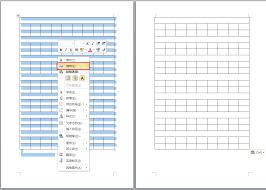
- 若表格中有一些不重要或可合并的内容,也可以考虑进行合并单元格操作。比如,将一些描述性的小单元格合并成一个较大的单元格,这样能使表格布局更合理,减少页数。
2. 设置段落格式
- 选中表格中的段落,右键单击并选择“段落”。在段落设置窗口中,将行距调整为固定值,并适当减小行距磅值。例如,将行距从“单倍行距”调整为“固定值18磅”,这样可以使表格内的文字排版更紧密,有可能避免表格分页。
- 对于表格中的行,也可以单独设置段落格式,如加粗、增大字号等,同时调整其与上下段落的间距,使其在页面上的布局更清晰,也有助于表格整体在一页内的呈现。
手动分页
1. 插入分页符
- 将光标定位到想要分页的位置,通常是表格下方的空白处。点击“插入”菜单,选择“分页符”。这样,word会在当前光标位置插入一个分页符,将表格分为两页,新的表格页面会自动生成。
- 插入分页符后,您可以继续在新页面中编辑表格内容,也可以对分页后的表格格式进行调整,如设置表格边框、底纹等,使其与整体文档风格一致。
2. 使用分节符
- 若您希望对表格所在的页面进行更灵活的排版控制,可以使用分节符。将光标定位到表格下方,点击“页面布局”菜单,选择“分隔符”中的“分节符”类型,如“下一页”分节符。
- 分节符会将文档分为不同的节,您可以单独设置每节的页面格式,如纸张方向、页眉页脚等。这样在新的一节中,表格可以按照您的需求进行排版,扩展到新的页面上,同时不会影响其他部分的文档格式。
通过以上自动分页和手动分页的方法,您可以轻松地为word文档表格增加一页,满足表格内容扩展的需求,使文档的表格排版更加合理、美观。


