
恒星播放器怎么设置显示指针
在使用恒星播放器时,设置显示指针可以为用户带来更便捷、更个性化的操作体验。以下将详细介绍如何进行相关设置。
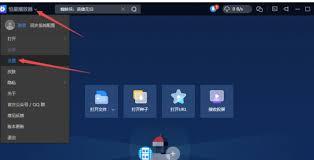
首先,打开恒星播放器。进入播放器界面后,找到界面上的设置选项。通常可以在播放器的菜单栏中轻松找到,可能会有一个类似齿轮形状的图标表示设置功能。
指针显示模式选择
点击设置选项后,在众多设置参数中,找到与指针显示相关的设置区域。这里一般会提供多种指针显示模式供用户选择。比如,有常规指针模式,指针会以较为常见的样式显示,方便用户在操作界面时能清晰看到指针位置,进行精准的点击、拖动等操作。还有动态指针模式,指针会呈现出一些动态效果,如闪烁、渐变等,使指针更加醒目,尤其适用于在不同背景下都能快速被发现的场景。用户可以根据自己的喜好和实际使用需求,选择合适的指针显示模式。
指针大小调整
除了模式选择,指针大小的调整也是很重要的一项设置。如果觉得默认的指针大小不合适,可以通过相应的滑块或输入数值的方式来改变指针大小。比如,当用户在大屏幕上操作,或者眼神不太好时,可以适当增大指针尺寸,以便更轻松地找到指针位置;而在小屏幕设备上,或者对指针精度要求较高时,则可以适当减小指针大小。
指针颜色设置
指针颜色同样可以根据个人喜好进行定制。在设置中,找到指针颜色选项,会有一个颜色选择框供用户操作。用户可以从预设的颜色方案中挑选,也可以通过颜色拾取器自定义独特的颜色。例如,选择鲜艳的红色指针,在深色背景下会非常突出;或者选择与界面主色调相协调的颜色,使指针融入整体界面风格,同时又能清晰显示。
指针显示位置调整
有时候,用户可能希望指针显示在特定的位置,以方便特定操作。在指针显示设置里,可能会有关于指针位置的微调选项。比如,可以将指针固定在屏幕中心、边缘或其他指定位置,确保在不同的操作过程中,指针始终处于便于操作的区域。
通过以上对恒星播放器指针显示的各项设置,用户能够根据自身需求打造出最适合自己的操作指针样式,从而更加流畅、高效地使用恒星播放器来享受各类视听内容。


