
word中如何添加页码
在word文档中添加页码是一项常见且实用的操作,它能帮助我们更好地组织和管理文档,方便阅读与查找。下面就为您详细介绍如何在word中添加页码。
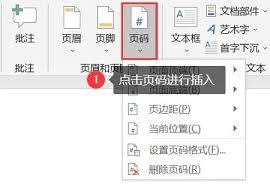
一、页码添加位置的选择
首先,打开您需要添加页码的word文档。您可以根据文档的排版需求,决定页码添加的位置。通常有页眉、页脚这两个常见位置可供选择。如果您希望页码在页面的顶部显示,可选择在页眉处添加;若想在页面底部呈现,就在页脚处添加。
二、添加页码的具体步骤
1. 将光标定位到您想要添加页码的位置,一般是页眉或页脚区域。您可以通过双击页面的顶部或底部空白处快速进入页眉或页脚编辑模式。
2. 在word的菜单栏中,找到“插入”选项卡。
3. 在“插入”选项卡中,您会看到“页码”按钮,点击它。
4. 此时会弹出多种页码样式供您选择。您可以根据文档的整体风格挑选合适的样式,比如简单的阿拉伯数字页码、带有章节号的页码等。
5. 选择好页码样式后,还可以进一步设置页码的格式。比如页码的起始数字、对齐方式等。您可以通过点击“页码”按钮旁边的小箭头,在弹出的“页码格式”对话框中进行这些设置。
6. 设置完成后,点击“确定”按钮,页码就会自动添加到您指定的位置。
三、不同章节页码设置
如果您的文档有多个章节,还可以设置不同章节的页码。方法如下:
1. 在每个章节的开头,将光标定位到该章节的第一页。
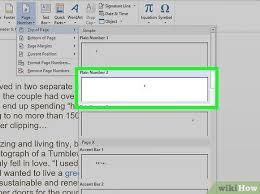
2. 再次点击“插入”选项卡中的“页码”按钮。
3. 在弹出的页码设置窗口中,勾选“设置页码格式”。
4. 在“页码格式”对话框中,选择“起始页码”,并根据章节内容设置起始数字。例如,第一章起始页码设为1,第二章设为11等。
5. 这样,每个章节的页码就会按照您设置的方式独立编排。
通过以上步骤,您就能轻松在word中添加页码,让您的文档更加规范和易于阅读。无论是日常办公文档还是学习资料,页码的添加都能提升其使用体验。快来试试吧,让您的word文档更加完善!


