剪映怎么导出音频-剪映导出音频的方法
时间:2025-09-19
来源:帮助下载站
作者:佚名
剪映是一款由字节跳动推出的全能型视频创作与编辑工具,凭借其简洁直观的界面设计和强大丰富的功能,成为短视频创作者、自媒体运营者及普通用户的首选软件。它支持多轨道视频剪辑、智能抠图、关键帧动画、曲线变速等高级操作,同时内置海量音乐、音效、字体和动态贴纸资源,满足用户多样化的创作需求,接下来为大家解答一下剪映怎么导出音频以剪映导出音频的方法吧!
第一步
打开电脑上的剪映软件,点击窗口中的【开始创作】按钮,进入创作页面。
第二步
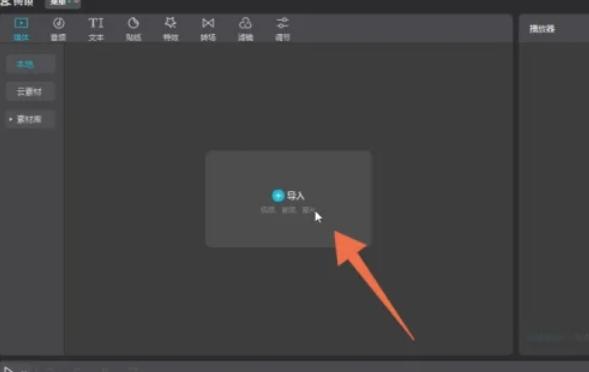
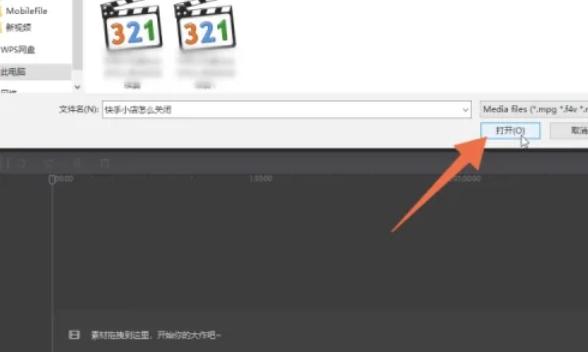
在创作页面中,点击页面中的【导入】选项,在弹出的电脑文件夹窗口里,找到需要单独导出音频的【视频文件】,点击窗口中的【打开】,将视频导入剪映。
第三步
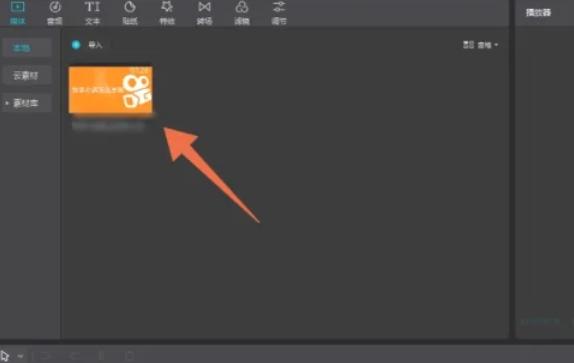
把导入的视频文件拉到下方的视频轨道上。
第四步
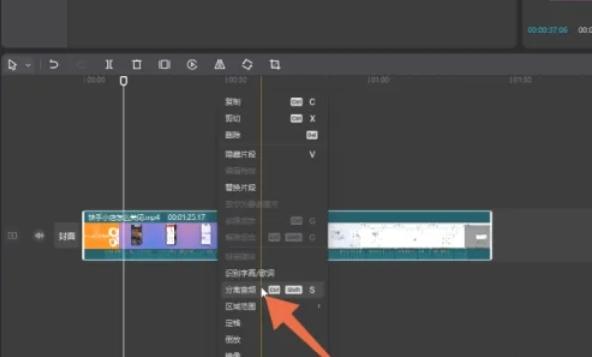
将视频添加到轨道之后,单击鼠标右键,在弹出的菜单中选择【分离音频】选项并点击,此时视频和音频会分离成两个独立轨道。
第五步
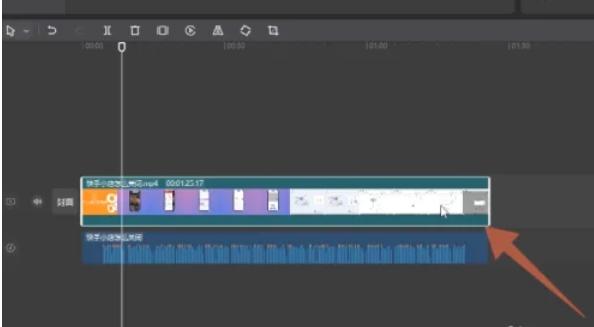
视频和音频分离后,删除轨道上的【视频】部分,只保留音频文件在轨道上。
第六步
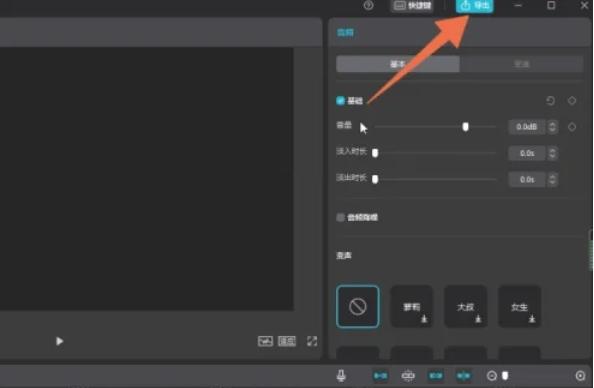
保留单独的音频文件之后,点击页面右上方位置的【导出】按钮。
第七步
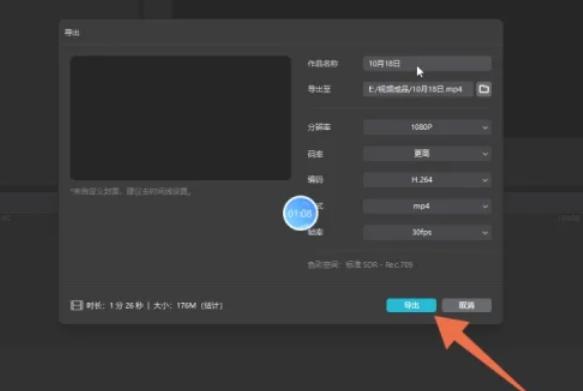
在弹出的导出设置窗口中,设置好音频的名称等相关信息,然后点击【导出】,即可将音频单独导出。