
InDesign文档如何插入脚注
在indesign文档中插入脚注是一项常见的操作,它可以为文档提供额外的解释、引用或补充信息,使文档内容更加丰富和准确。以下是详细的插入脚注步骤:
准备工作
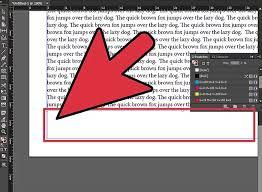
首先,确保你已经打开了需要插入脚注的indesign文档。将光标定位到你想要插入脚注引用标记的位置。
插入脚注引用标记
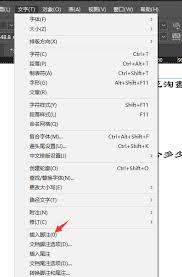
点击“文字”菜单,选择“插入特殊符号”,然后在下拉菜单中选择“标记”,接着点击“脚注引用”。此时,文档中会出现一个默认的脚注引用标记,通常是一个上标数字。
创建脚注文本
将光标移到文档末尾,在那里你可以开始输入脚注文本。脚注文本应该与相应的引用标记相对应,解释或补充正文中的相关内容。
调整脚注格式
你可以根据需要调整脚注的格式。选中脚注引用标记,然后在“字符”面板中设置字体、字号、颜色等格式。对于脚注文本,同样可以在“段落”面板中设置段落格式,如缩进、行距等。
链接脚注引用标记和脚注文本
为了确保脚注引用标记与脚注文本之间的正确链接,indesign提供了自动跟踪功能。当你在文档中移动或删除脚注引用标记时,indesign会自动更新相应的脚注文本和引用标记。
管理脚注
在“窗口”菜单中选择“文字和表格”,然后点击“脚注和尾注”,打开“脚注和尾注”面板。通过这个面板,你可以方便地管理脚注,如添加、删除、编辑脚注内容,以及调整脚注的编号方式等。
注意事项
- 脚注的格式应保持一致,以确保文档的专业性和可读性。
- 在长文档中,合理使用脚注可以避免正文过于冗长,提高文档的清晰度。
- 插入脚注后,最好进行一次全面的校对,确保脚注内容准确无误,且与正文紧密相关。
通过以上步骤,你可以轻松地在indesign文档中插入脚注,为文档增添更多价值。无论是学术论文、报告还是书籍排版,脚注都能发挥重要作用,帮助读者更好地理解文档内容。


