
WPS表格缩进如何调整
时间:2025-09-19
来源:帮助下载站
作者:佚名
在使用wps表格时,合理调整缩进可以使表格内容更加整齐美观,便于阅读和编辑。以下是几种常见的调整wps表格缩进的方法。
方法一:通过标尺进行缩进
1. 打开wps表格文档,选中需要调整缩进的单元格或单元格区域。
2. 在文档界面上方找到“视图”选项卡并点击。
3. 在“视图”选项卡中,找到“标尺”选项并勾选,此时文档页面会显示标尺。
4. 将鼠标指针移至标尺上的缩进滑块处,按住鼠标左键拖动滑块,即可调整所选单元格内容的缩进量。向左拖动增加缩进,向右拖动减少缩进。
方法二:使用段落设置
1. 选中要调整缩进的单元格。
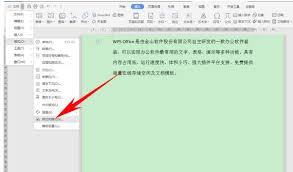
2. 点击鼠标右键,在弹出的菜单中选择“段落”。
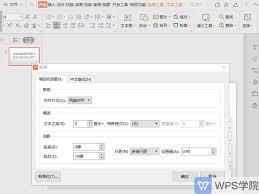
3. 在“段落”对话框中,找到“缩进和间距”选项卡。
4. 在“缩进”区域,可以分别设置“左侧”和“右侧”的缩进值。通过输入具体数值来精确调整缩进量,设置完成后点击“确定”即可。
方法三:快捷键操作
1. 将光标定位在需要调整缩进的单元格内。
2. 使用快捷键“ctrl + m”可以增加缩进量,每按一次,缩进会增加一定的幅度。
3. 使用快捷键“ctrl + shift + m”则可以减少缩进量。
通过以上这些方法,你可以根据自己的需求灵活调整wps表格的缩进。无论是简单的微调还是较为精确的设置,都能轻松实现,让你的表格排版更加规范、专业。在实际操作中,可以根据具体情况选择最适合的方法来达到理想的缩进效果,提升表格的整体质量与视觉效果。


