
Excel2019如何去除网格线
时间:2026-07-15
来源:帮助下载站
作者:佚名
在使用excel2019进行数据处理和表格制作时,有时候为了获得更简洁美观的页面效果,我们需要去掉网格线。以下为您详细介绍具体的操作方法。
首先,打开您需要操作的excel2019工作表。
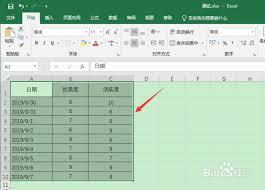
方法一:通过视图选项卡操作。在菜单栏中找到“视图”选项卡并点击。进入视图页面后,您会看到“显示”组。在这个组里,有一个“网格线”的复选框。只要取消勾选这个复选框,工作表中的网格线就会立刻消失。这种方法操作简单直接,能快速满足您去掉网格线的需求。
方法二:利用页面布局选项。点击菜单栏中的“页面布局”选项卡。在页面布局页面中,找到“工作表选项”组。这里您可以看到关于网格线的设置选项。在“打印”和“屏幕”这两个类别下,都有网格线的相关设置。将这两个类别下的网格线设置都调整为不显示,即可实现去掉网格线的效果。这种方法不仅能让您在屏幕上看不到网格线,在打印时也不会出现网格线,保证了输出内容的整洁。
方法三:使用快捷键。按下键盘上的“ctrl + 1”组合键,会弹出“设置单元格格式”对话框。在对话框中,切换到“边框”选项卡。在这里,您可以看到各种边框设置选项。将预置边框设置为“无”,然后点击“确定”按钮,工作表的网格线也会被去掉。这种方法相对快捷,适合熟练使用快捷键的用户。
通过以上几种方法,您可以轻松地在excel2019中去掉网格线,让您的工作表呈现出更专业、更简洁的外观,满足不同的使用需求。无论是日常办公还是数据展示,都能让您的表格更加美观清晰。


