HiBit Uninstaller流氓软件强制删除工具
HiBit Uninstaller是很多windows用户必备的工具,一款体积小、功能强大的工具。流氓软件无法删除?这里嗲来相关的强制删除教程,希望可以帮助到大家!
HiBit Uninstaller流氓软件强制删除工具
免安装,双击运行
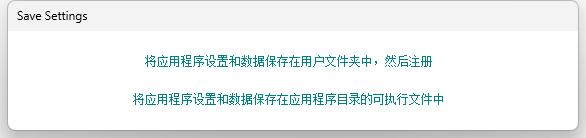
双击打开后,会提示选择 1、将应用程序设置和数据保存在用户交件夹中,然后注册; 2、将应用程序设置和数据保存在应用程序目录的可执行交件中;
添加图片注释,不超过 140 字(可选)
见意选择2
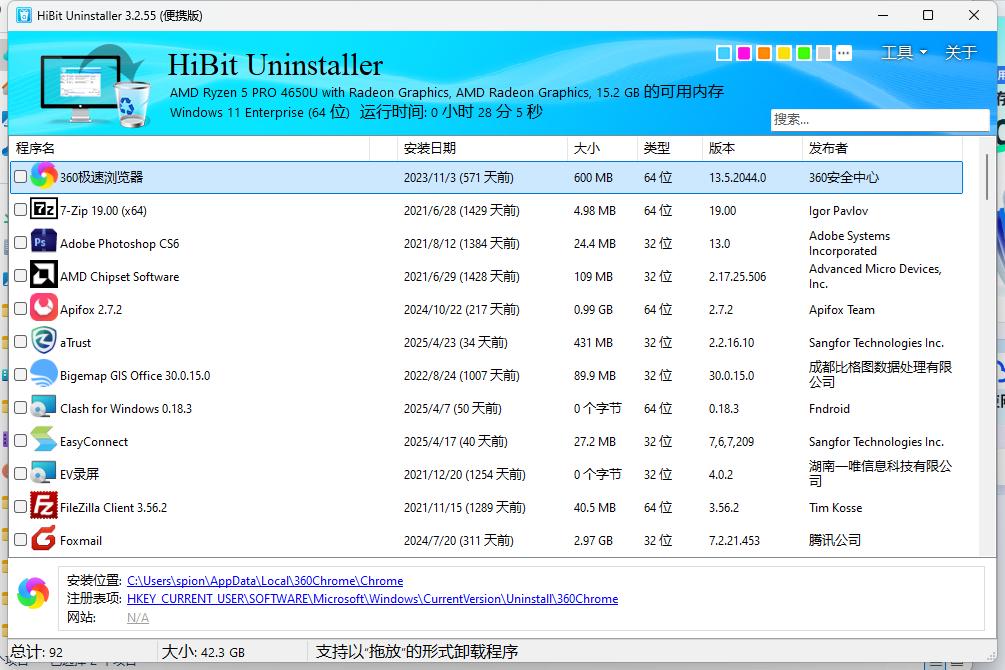
选择好后,软件会快速扫描系统中的所有软件,并展示出来。
所有软件列表都可展示出来
选中某一个软件,在底部可以看到该软件的相关信息:
1、安装位置
2、注册表项
3、网站
添加图片注释,不超过 140 字(可选)
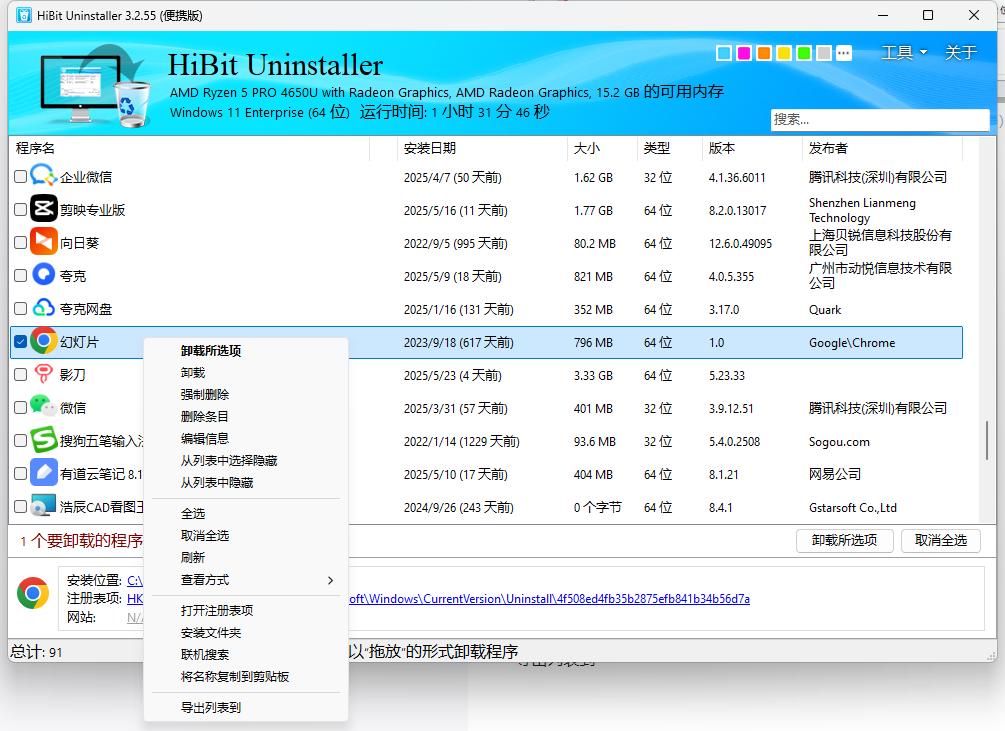
点右建可操作更多选项
点击右健后,有更多选项供选择,以下是选项列表:
- - 卸载所选项
- - 卸载
- - 强制删除
- - 删除条目
- - 编辑信息
- - 从列表中选择隐藏
- - 从列表中隐藏
- - 全选
- - 取消全选
- - 刷新
- - 查看方式
- - 打开注册表项
- - 安装文件夹
- - 联机搜索
- - 将名称复制到剪贴板
- - 导出列表到
添加图片注释,不超过 140 字(可选)
操作
选择一个软件以后,右键点击卸载,就可以进入卸载窗口 卸载完成后会有扫描注册表和残留文件的选项
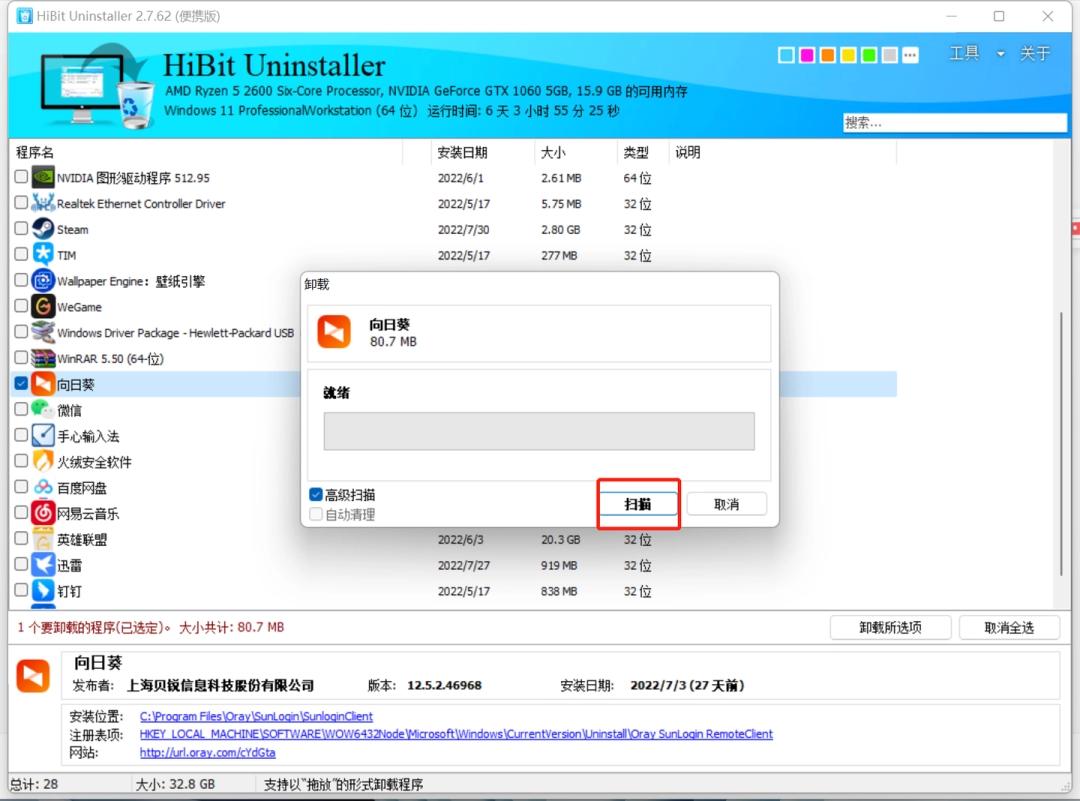
添加图片注释,不超过 140 字(可选)
点击‘清理后打开报告文件’
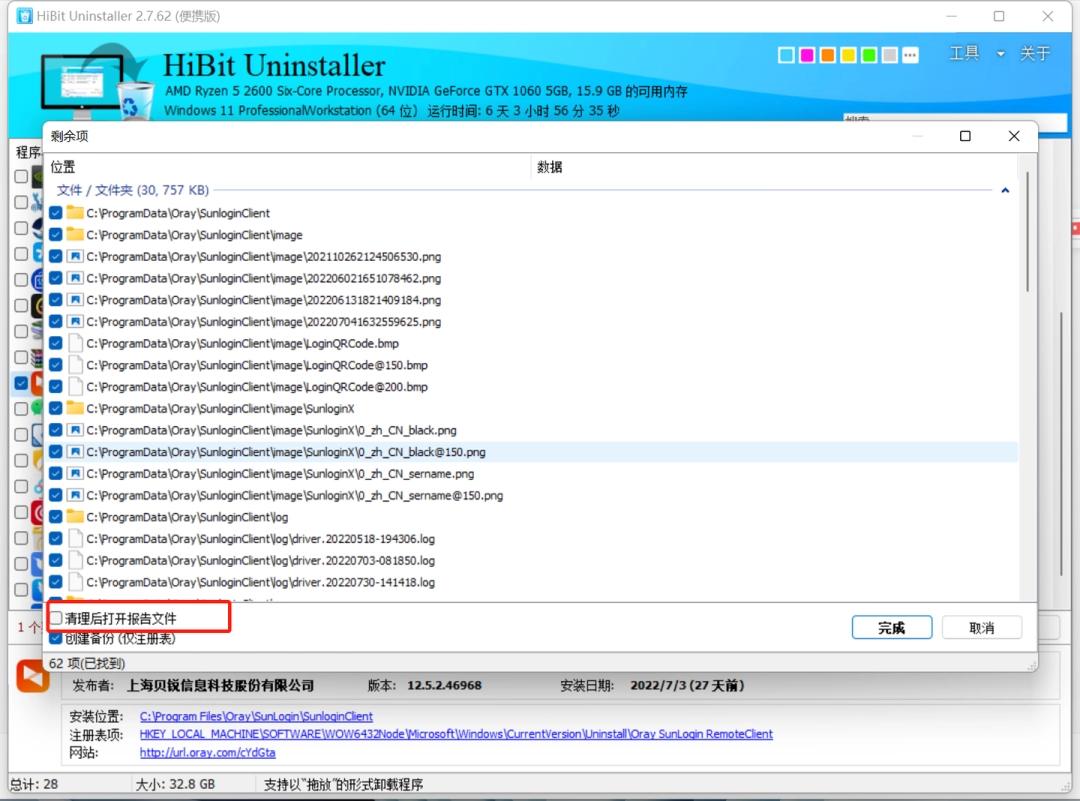
添加图片注释,不超过 140 字(可选)
弹出的卸载软件清理报告
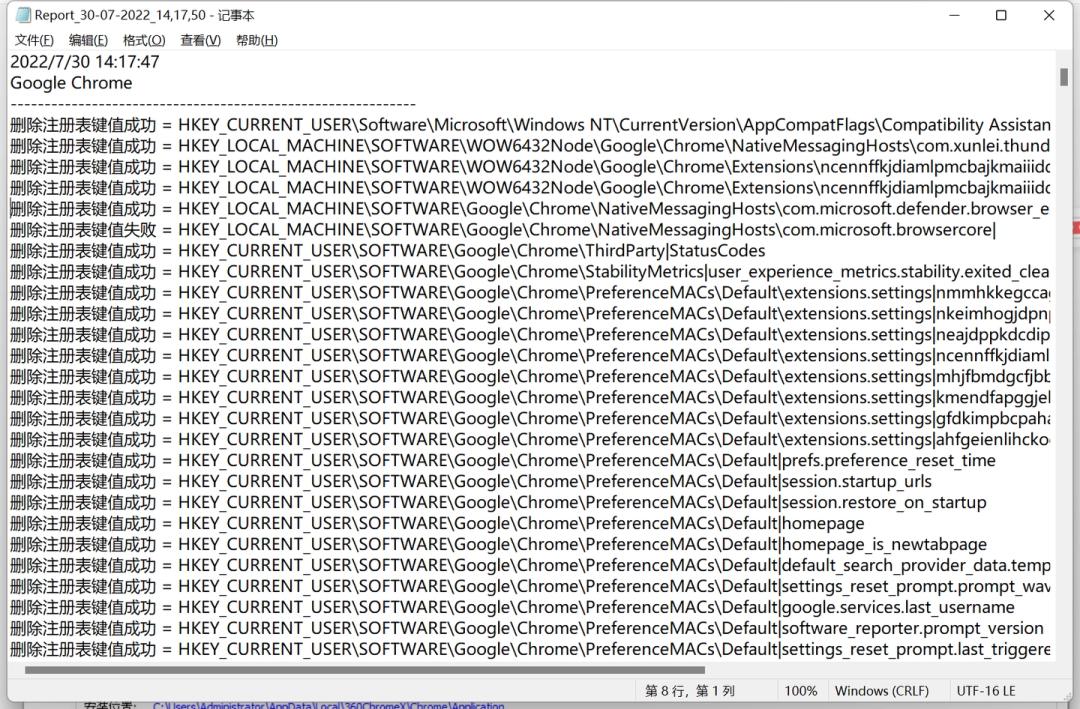
添加图片注释,不超过 140 字(可选)
软件就卸载干净不留痕迹 右上角工具里面还有很多电脑优化工具可以使用
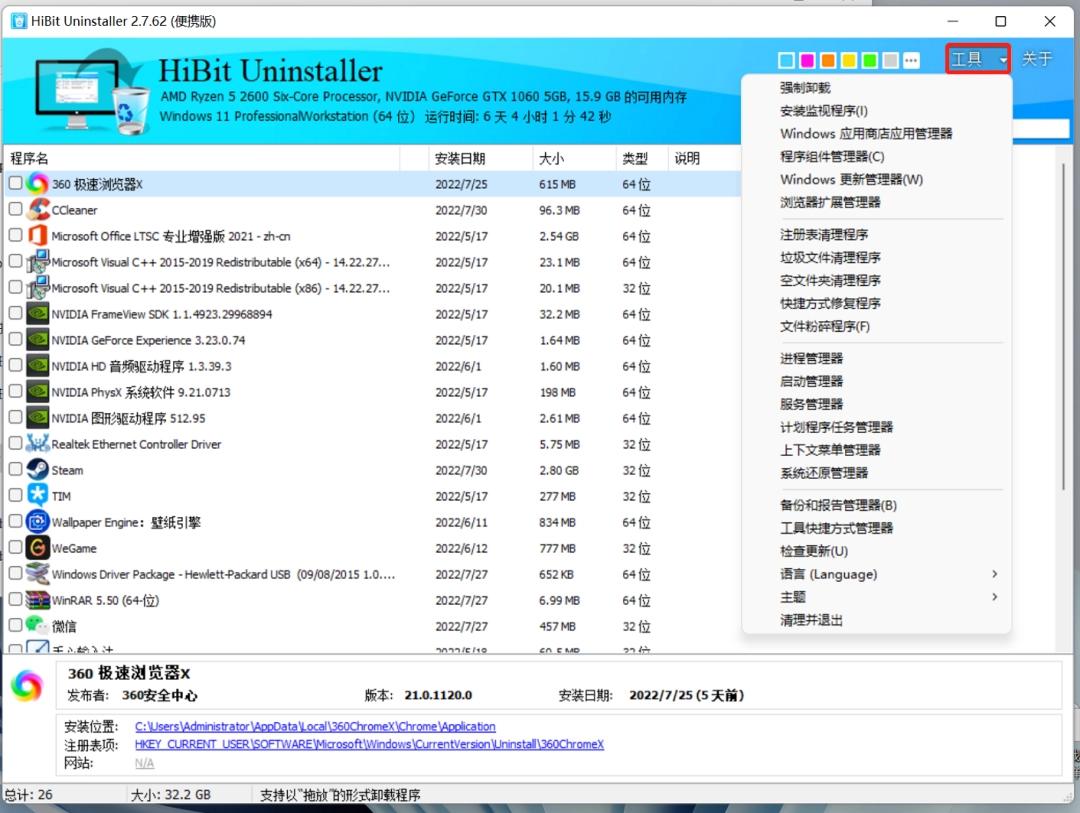
添加图片注释,不超过 140 字(可选)
最终效果:
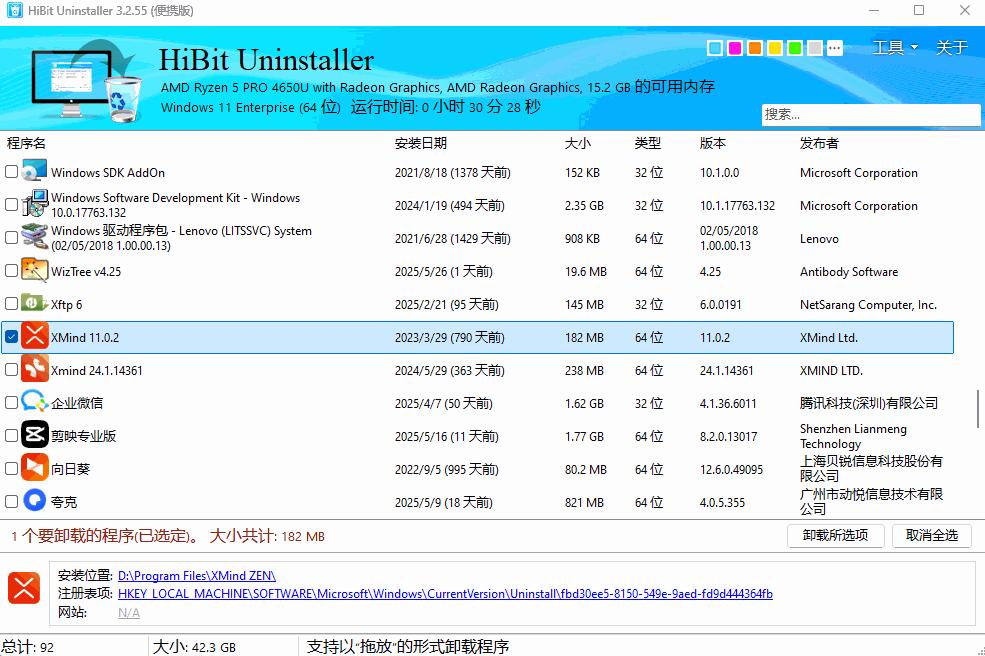
添加图片注释,不超过 140 字(可选)
软件操作展示图:
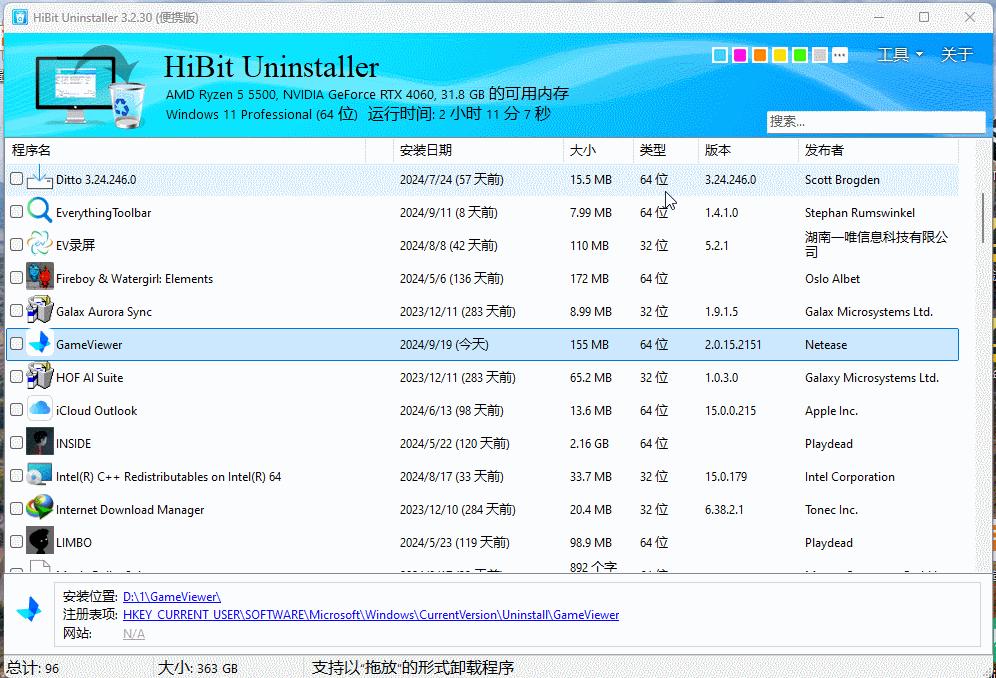
添加图片注释,不超过 140 字(可选)
2.普通卸载
①打开【HB卸载.exe】程序
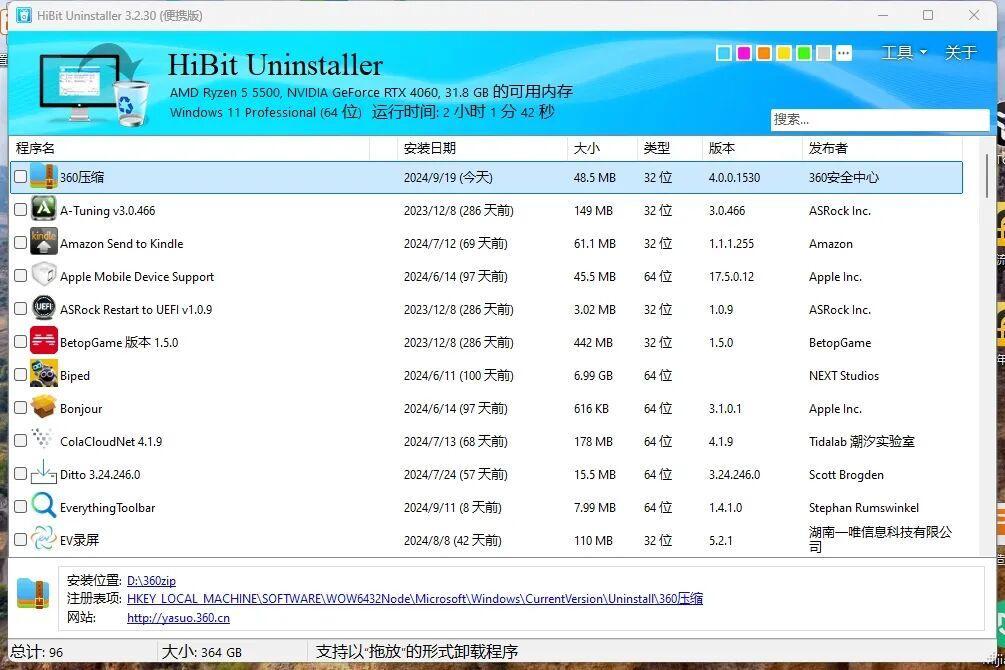
添加图片注释,不超过 140 字(可选)
②选中【你想要卸载的软件】
③鼠标右键选中【卸载】按钮
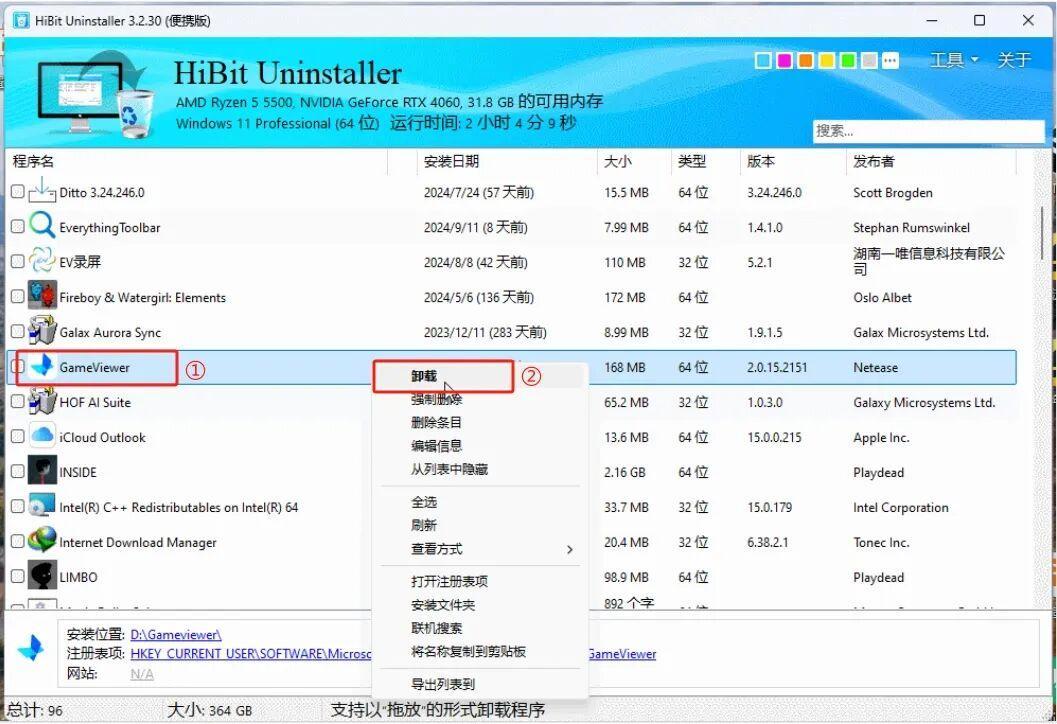
添加图片注释,不超过 140 字(可选)
④等待软件卸载
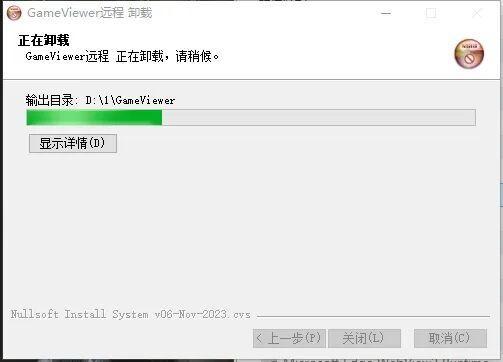
添加图片注释,不超过 140 字(可选)
⑤勾选【自动清理】按钮
⑥点击【扫描】按钮
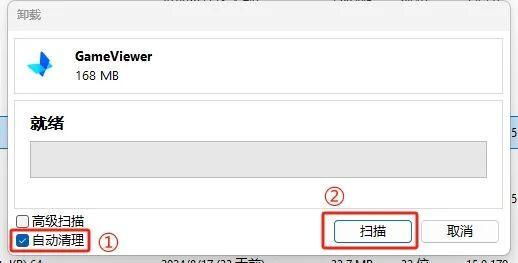
⑦等待软件扫描
⑧完成扫描后将【自动清理残留】
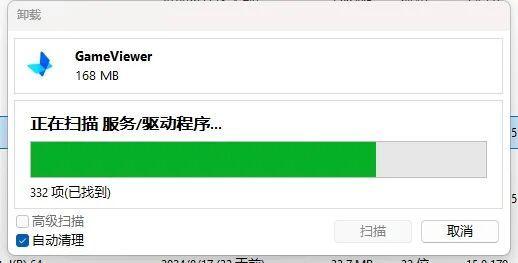
⑨操作示意图
3.强力删除
①打开【HB卸载.exe】程序
②选中【你想要卸载的软件】
③鼠标右键选中【强力删除】按钮
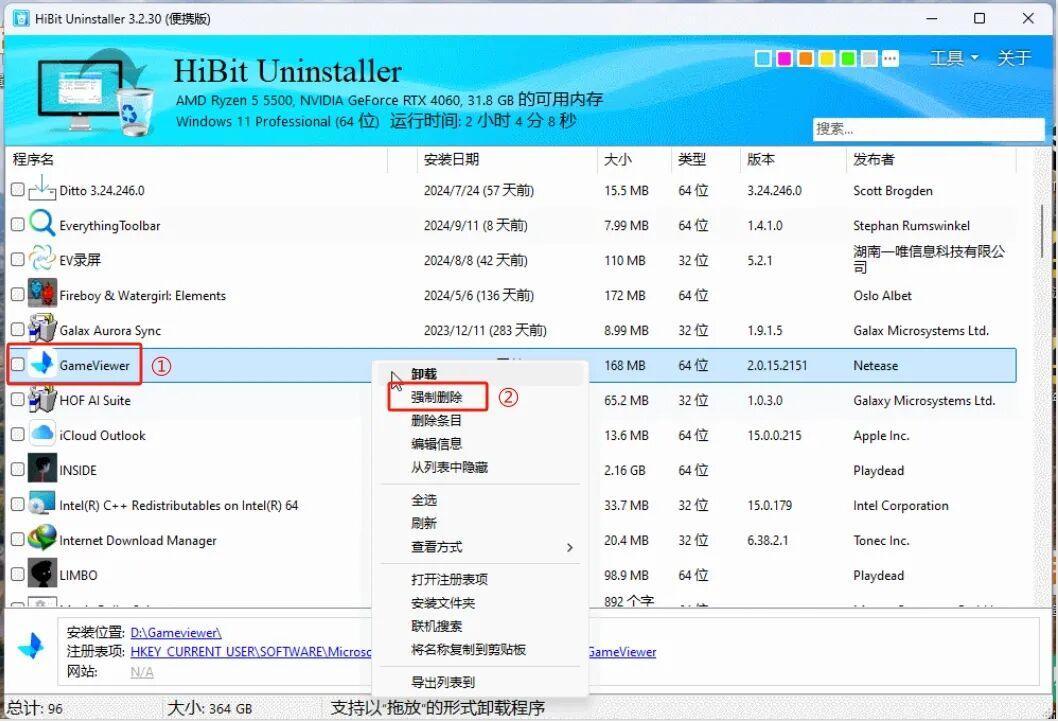
④勾选【自动清理】按钮
⑤点击【扫描】按钮
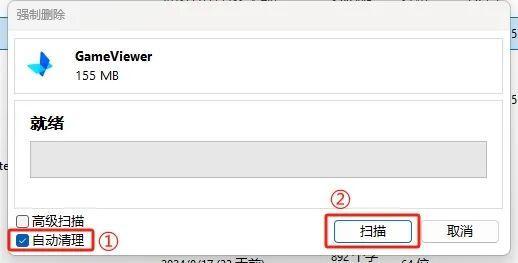
⑥等待软件扫描
⑦完成扫描后将【自动清理残留】
⑧部分文件需重启才能清理干净
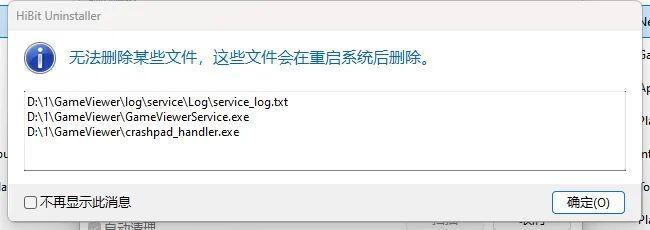
⑨操作示意图
4.其他功能
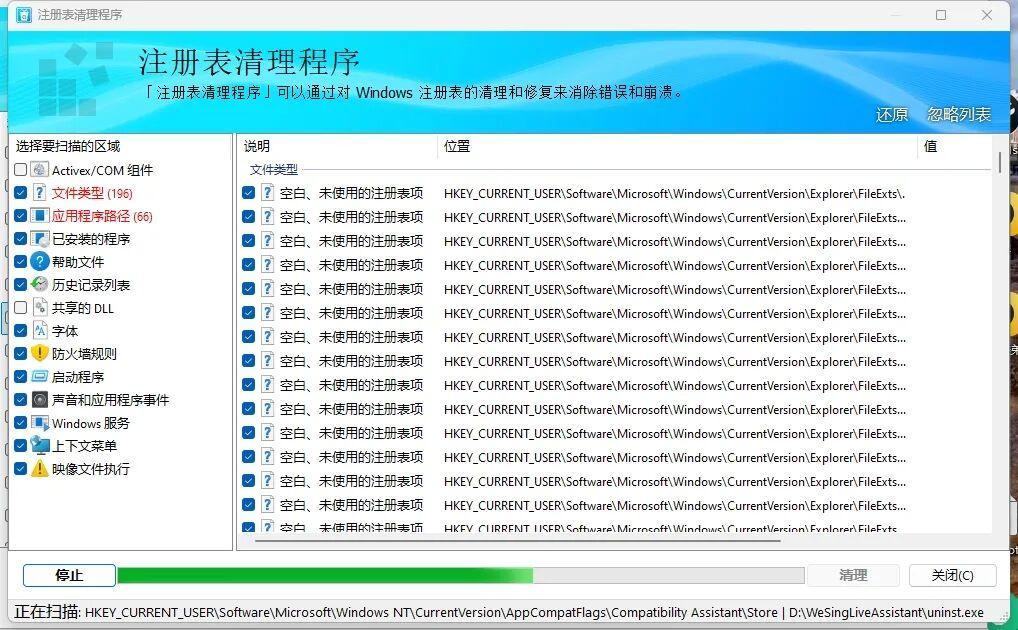
①注册表清理
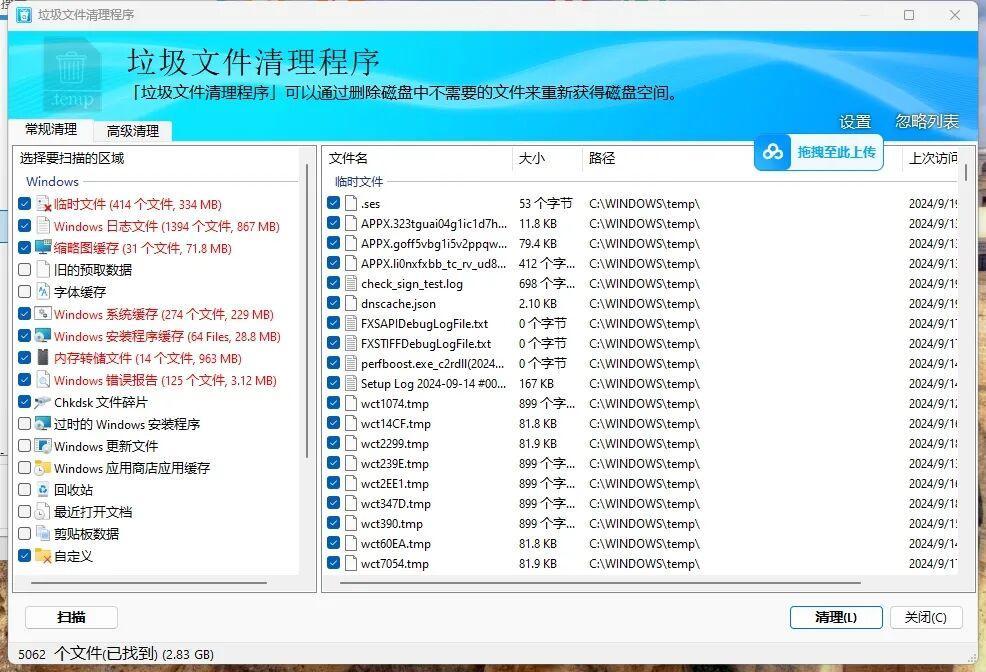
②垃圾文件清理
③空文件夹清理
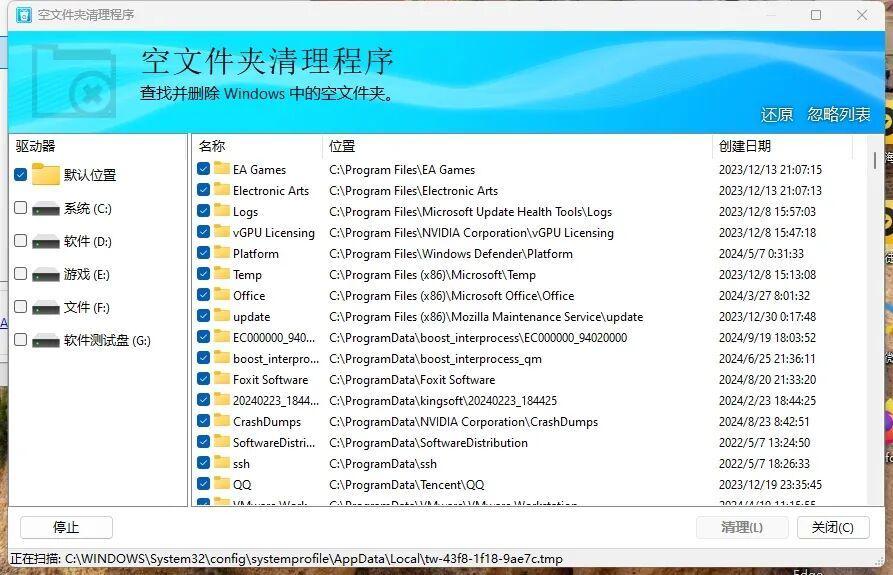
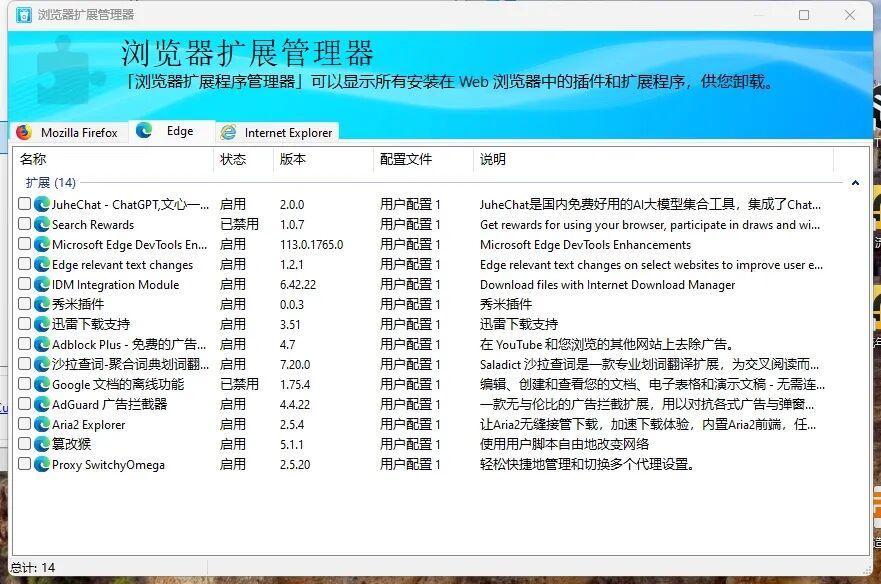
④浏览器拓展管理