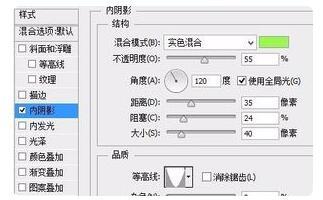
photoshop字体阴影怎么做
时间:2026-07-09
来源:帮助下载站
作者:佚名
photoshop字体阴影怎么做呢?对于这个问题是不是还有很多小伙伴不是很清楚呢?这里就为大家带来详细的制作教程分享,快一起来看看下面的介绍吧!
photoshop字体阴影怎么做
1、第一步,在photoshop中输入并且选中需要添加阴影效果的文字部分内容所在的图层
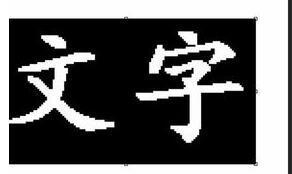
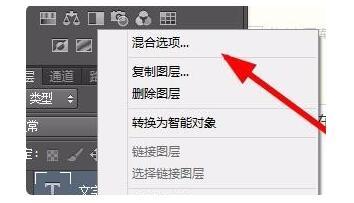
2、第二步,在该图层上单击鼠标右键,就会出现如图中显示的一些选项

3、第三步,在这些选项中选中第一个混合选项,也就是鼠标左键单击混合选项
4、第四步,应该说文字样式的修改有很多种的方式,现在要给文字添加阴影的效果,选择左击内阴影选项,在其中可以更加细致的来对文字效果进行修改
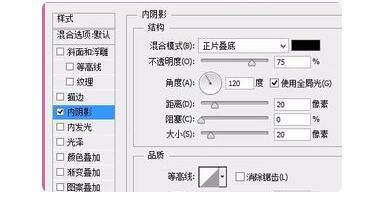
5、第五步,修的时右边的预览会实时发生改变,认为可以以后左击确定即可