
premiere如何制作视频眨眼效果
时间:2026-06-27
来源:帮助下载站
作者:佚名
在premiere中制作眨眼效果能让视频更加生动。以下是详细步骤:
素材准备
首先,需要准备一段人物眼部清晰、能明显看到眼睛开合动作的视频素材。确保素材质量较高,这样后续制作出的效果才会更理想。
导入素材
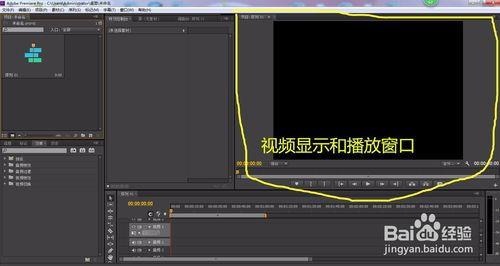
打开premiere软件,将准备好的视频素材导入到项目面板中,然后拖曳到时间轴上。
分离眨眼帧
在时间轴上找到人物眼睛开始闭合和闭合到最完整状态的那一帧,将这两帧画面进行分离。可以通过播放视频,仔细观察并精准定位到眨眼的关键帧,然后使用快捷键ctrl+c(windows)/command+c(mac)复制这两帧。接着,将时间指针移动到需要添加眨眼效果的位置,再分别使用快捷键ctrl+v(windows)/command+v(mac)粘贴这两帧。
调整眨眼帧
选中粘贴后的两帧画面,在效果控件面板中找到“不透明度”属性。将起始帧的不透明度调整为100%,表示眼睛正常睁开状态;将结束帧的不透明度调整为0%,模拟眼睛完全闭合。通过这种不透明度的变化来呈现眨眼动作。
添加过渡效果
为了让眨眼效果更自然,在这两帧之间添加过渡效果。在效果面板中搜索“溶解”等过渡效果,将其拖曳到两帧之间。根据需要调整过渡的持续时间,一般持续时间设置在0.1 - 0.2秒左右,让眨眼过渡更加平滑。
重复与调整
如果视频中有多次眨眼动作,按照上述方法依次为每个眨眼动作添加效果。并且可以根据整体视频的节奏和人物表情,对眨眼的关键帧位置、不透明度变化以及过渡效果的参数进行微调,使眨眼效果与视频完美融合,让整个视频更加生动有趣。
通过以上步骤,就能在premiere中轻松制作出自然的眨眼效果,为视频增添独特魅力。


