
沪学习app如何更换头像
时间:2026-06-27
来源:帮助下载站
作者:佚名
在使用沪学习app的过程中,不少用户可能会有更换头像的需求,让自己的账户形象更符合心意。那么,究竟该如何在沪学习app上更换头像呢?下面就为大家详细介绍一下具体步骤。
首先,打开沪学习app。进入主界面后,我们要找到位于页面下方菜单栏中的“我的”选项。这是操作的关键入口,点击它就能进入个人中心页面。
当成功进入个人中心页面后,仔细观察页面布局,你会发现页面上方有一个清晰显示你当前头像的区域。在头像的右侧,通常会有一个小图标或者文字提示,比如“编辑资料”“修改头像”等字样。点击这个相关选项,即可进入头像更换页面。
进入头像更换页面后,系统一般会提供几种更换头像的方式。常见的方式有从相册选择和拍照上传。
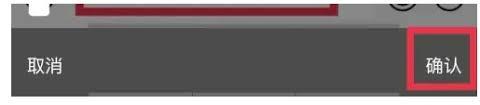
如果你选择从相册选择,点击相应按钮后,手机会跳转到相册界面。在这里,你可以浏览手机中保存的图片,找到你心仪的那张作为头像。选中图片后,系统会自动对图片进行裁剪、调整等处理,以确保其能完美适配头像区域。你可以根据自己的喜好和实际效果,对图片进行微调,直到满意为止。调整完成后,点击“确定”或者“完成”按钮,所选图片就会被上传并设置为新头像。

要是你想通过拍照来更换头像,那就点击拍照按钮。然后,将手机摄像头对准你想要拍摄的画面,按下快门键即可完成拍摄。拍摄完成后,同样可以对拍摄的照片进行裁剪、编辑等操作,使其符合头像要求,最后点击保存设置为新头像。
更换头像成功后,你可以返回个人中心页面查看效果。此时,你会看到页面上显示的已经是你刚刚更换的新头像啦。
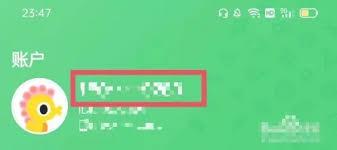
通过以上简单的几个步骤,就能轻松在沪学习app上更换头像,让自己的账户展现出独特的个性。快去试试吧,让你的沪学习app账户焕然一新!


