
如何将excel表格内容设置跨列居中
在日常使用excel表格处理数据时,常常会遇到需要将某些内容进行跨列居中显示的情况。跨列居中不仅能使表格看起来更加美观,还能让数据的布局更加清晰合理。那么,该如何在excel表格中设置跨列居中呢?
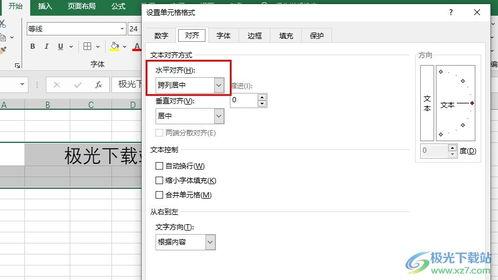
首先,选中你想要进行跨列居中设置的单元格区域。这个区域可以是连续的多列,也可以是不连续的列。例如,你可能想要将行或者某些特定的数据行进行跨列居中。
选中区域后,点击excel界面中的“开始”菜单。在“对齐方式”功能区中,找到“合并后居中”按钮。点击该按钮后,你会发现选中的单元格区域会合并为一个单元格,并且内容自动居中显示在合并后的单元格中。这一步操作就是实现跨列居中的关键步骤之一。
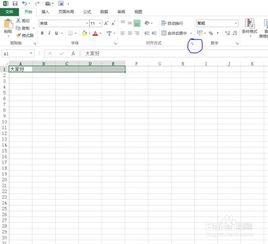
但是,仅仅使用“合并后居中”功能可能会带来一些问题。比如,当你后续对表格进行数据调整或者格式修改时,可能会影响到合并单元格的相关操作。为了避免这些潜在的问题,有一种更加推荐的方法来实现跨列居中。
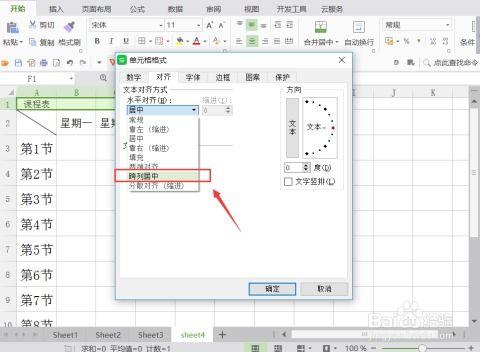
具体操作如下:先选中要跨列居中的单元格区域,然后在“开始”菜单的“对齐方式”功能区中,找到“居中对齐”按钮,点击它使内容在选中区域内水平居中。接着,选中这些单元格,右键点击并选择“设置单元格格式”。在弹出的“设置单元格格式”对话框中,切换到“对齐”标签页。在“文本控制”区域,勾选“合并单元格”前面的复选框,然后点击“确定”按钮。这样,就实现了跨列居中的效果,同时避免了合并单元格带来的一些不便。
通过上述方法设置跨列居中后,表格的整体布局会更加协调。行采用跨列居中能突出显示表格的主题,使读者一眼就能了解表格的大致内容。对于一些需要强调的数据行进行跨列居中,也能让数据更加醒目,便于查看和分析。
总之,掌握excel表格内容的跨列居中设置方法,能让我们更加高效地处理和展示数据,使表格在信息传达方面发挥更大的作用。无论是日常办公还是数据分析工作,合理运用跨列居中功能都能为我们带来便利,提升工作效率和数据呈现的质量。


