
autoCAD2010如何快速建立块
在autocad2010中,快速建立块能够极大地提高绘图效率。以下从几个关键方面来介绍如何实现快速建块。
明确建块需求
首先要清楚自己所需要建立的块是什么。是常用的图形符号,如建筑中的门窗图例,机械设计中的标准零件图标;还是一些重复出现的复杂图形组合,比如电路板上的特定电路模块。明确需求是快速建块的基础,这能让我们在操作时更有针对性。
选择合适的对象
准确选中要创建为块的对象。可以通过逐个点击选择,也可以利用窗选、栏选等方式快速选中多个对象。比如要创建一个包含多个线条和图形的复杂建筑立面图块,就需要仔细检查并确保所有相关对象都被选中,避免遗漏。
使用快捷键
autocad2010提供了一些快捷键来加速建块过程。输入“block”命令(快捷键“b”),回车后会弹出“块定义”对话框。在对话框中,我们可以快速设置块的名称、基点等关键信息。基点的选择很重要,它决定了块在插入时的位置,通常选择图形的特征点或中心点作为基点,这样在插入时更容易定位。
定义块属性(可选)
如果块需要包含一些可变的文本信息,如零件的编号、尺寸等,就可以定义块属性。在“块定义”对话框中点击“定义属性”按钮,设置属性的名称、提示、默认值等。例如,对于一个机械零件块,可以定义“零件编号”属性,在插入块时系统会提示输入相应编号,方便对不同零件进行区分和管理。
快速插入块
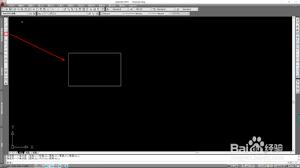
建好块后,在需要使用的地方插入块也很关键。输入“insert”命令(快捷键“i”),选择要插入的块,指定插入点、比例和旋转角度等参数即可快速插入。还可以利用设计中心等工具,方便地浏览和插入已有的块,进一步提高绘图效率。
通过以上多维度的方法,能够在autocad2010中快速、准确地建立块,无论是简单图形还是复杂图形组合,都能轻松应对,让绘图工作更加高效便捷。熟练掌握这些技巧,将大大提升我们使用autocad2010进行设计绘图的能力。


