
Excel如何自动添加数值单位
在日常使用excel处理数据时,常常需要为数值添加单位,以便更清晰地展示数据含义。以下将介绍几种在excel中自动添加数值单位的方法。
方法一:自定义单元格格式
1. 选中需要添加单位的单元格区域。
2. 右键单击选中区域,选择“设置单元格格式”。
3. 在“数字”选项卡中,选择“自定义”。
4. 在“类型”框中输入自定义格式代码,例如要添加“元”作为单位,可输入“⁄0"元"”。其中“”表示显示数字,“⁄0”确保即使数字为0也显示单位,双引号内为单位名称。
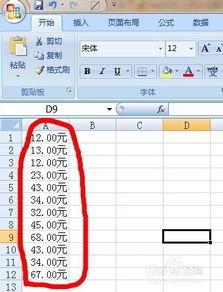
5.点击“确定”,所选单元格区域的数值就会自动带上指定单位。
方法二:使用公式添加单位
1. 在紧邻数值的空白单元格中输入公式。例如数值在a列,要添加“千克”单位,可在b列输入公式“=a1&"千克"”(假设a1为第一个数值单元格)。
2. 按下回车键,即可得到带单位的结果。
3. 将鼠标指针移至该单元格右下角,待光标变为黑色十字时按住鼠标左键向下拖动,可自动为整列数值添加单位。
方法三:利用vba宏
1. 按下“alt+f11”组合键打开vba编辑器。
2. 在“插入”菜单中选择“模块”。
3. 在模块窗口中输入以下代码:
```
sub addunits()
dim rng as range
for each rng in selection
rng.value = rng.value & "单位名称"
next rng
end sub
```
将“单位名称”替换为实际要添加的单位。
4. 关闭vba编辑器。
5. 选中需要添加单位的单元格区域,点击“开发工具”选项卡中的“宏”,选择刚才创建的宏并运行,即可为所选区域添加单位。
通过以上几种方法,能轻松在excel中为数值自动添加数值单位,使数据呈现更加清晰明了,方便阅读和理解。根据实际需求选择合适的方法,能提高数据处理的效率和准确性。


