
edge扩展程序怎么设置
时间:2025-09-19
来源:帮助下载站
作者:佚名
在网上冲浪时,edge浏览器的扩展程序能极大提升我们的浏览体验。那么,edge怎么设置扩展程序呢?
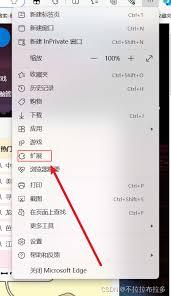
首先,打开edge浏览器。点击右上角的三个点图标,在弹出的菜单中选择“扩展”选项。
查找扩展程序
在扩展页面中,你可以看到微软应用商店提供的各类扩展。若想获取更多扩展,点击“获取microsoft edge扩展”,就能进入官方应用商店。这里有丰富多样的扩展,涵盖拦截、密码管理、网页翻译等各种功能。
安装扩展程序
找到心仪的扩展后,点击“获取”或“安装”按钮。安装过程快速简单,安装完成后,扩展会自动添加到浏览器中。
管理扩展程序
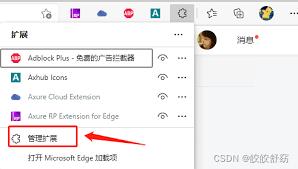
已安装的扩展会显示在扩展页面。在这里,你可以对它们进行管理。比如,点击扩展图标旁边的开关,可启用或禁用扩展;点击“更多操作”图标(通常是三个点),能选择“固定”,让扩展图标始终显示在浏览器工具栏,方便随时使用;还能选择“卸载”来删除不再需要的扩展。
设置扩展选项
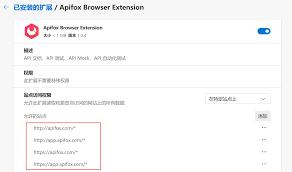
部分扩展有自己的设置选项。点击扩展图标旁的“更多操作”图标,选择“扩展设置”,就能根据个人需求进行个性化配置。比如拦截扩展,可设置拦截规则、选择要拦截的类型等。
通过以上简单步骤,就能轻松设置edge浏览器的扩展程序。合理利用扩展,能让你的网络浏览更加高效、便捷,享受更丰富的在线体验。快来试试吧!


