premiere怎么查看坐标
时间:2026-05-14
来源:帮助下载站
作者:佚名
premiere软件是一款很多小伙伴必备的视频工具,下面为大家带来关于如何查看坐标的详细步骤教程,感兴趣的小伙伴快一起来看看下面的介绍吧!
premiere怎么查看坐标

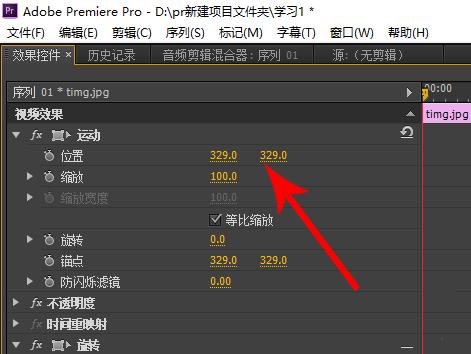
1、将图片素材导入时间轴面板以后,图片会覆盖整个序列,并且图片与序列中心重合,位置坐标为(329,329),由此可知,效果控件面板中的位置坐标是指的图片中心点在序列上的位置坐标,位置见下图
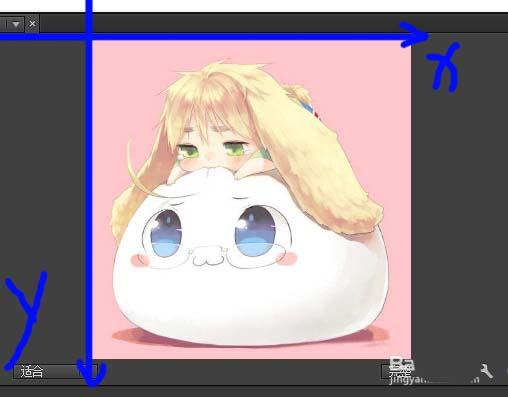
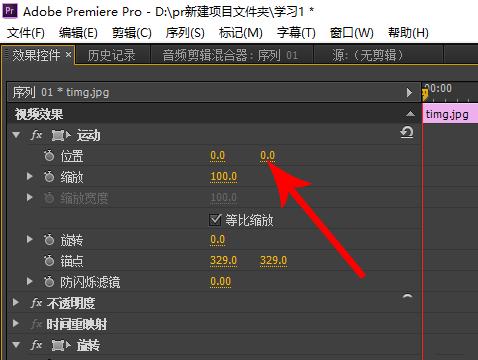
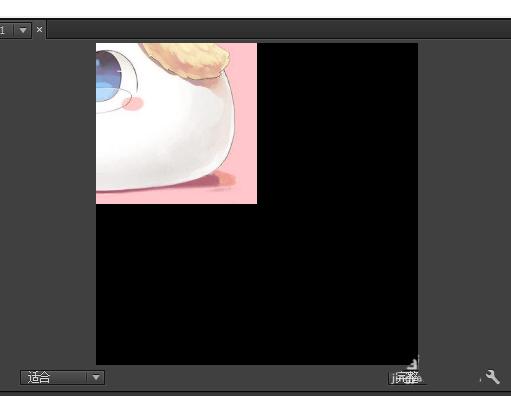
2、在效果控件面板修改位置坐标为(0,0),这样图片中心点的位置便会移动至序列左上角位置,位置见下图
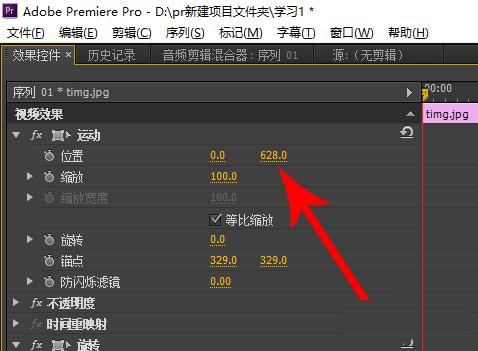
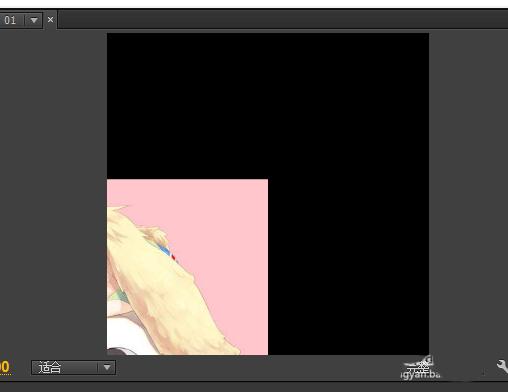
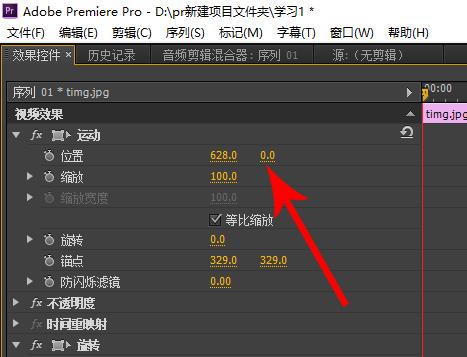
3、在效果控件面板修改位置坐标为(628,0),X轴坐标修改为628,这样图片中心点的位置便会移动至序列右上角位置,位置见下图

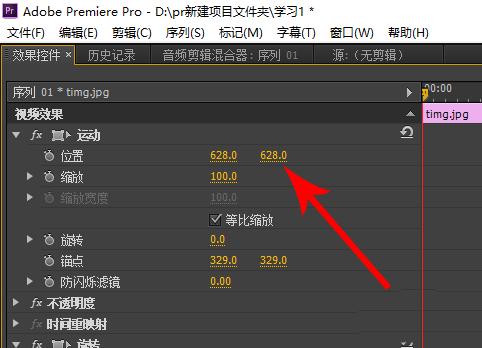
4、在效果控件面板修改位置坐标为(628,628),Y轴坐标修改为628,这样图片中心点的位置便会移动至序列右下角位置,位置见下图
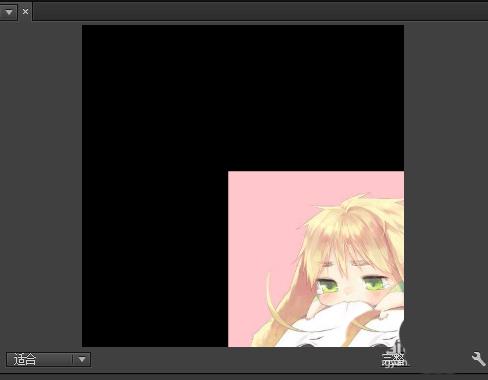
5、在效果控件面板修改位置坐标为(0,628),X轴坐标修改为0,这样图片中心点的位置便会移动至序列左下角位置,位置见下图