
如何关闭百度网盘自动备份
在使用百度网盘的过程中,有时我们可能会因为各种原因想要关闭自动备份功能。下面就为大家详细介绍关闭百度网盘自动备份的具体方法。
手机端关闭方法
1. 打开百度网盘应用:在手机主屏幕上找到百度网盘的图标,点击打开应用。
2. 进入设置界面:点击应用界面下方的“我的”选项卡,然后在页面中找到“设置”选项并点击进入。
3. 找到自动备份设置:在设置页面中,向下滚动找到“自动备份”选项。
4. 关闭自动备份开关:在自动备份页面中,将“照片自动备份”和“视频自动备份”的开关关闭。关闭后,百度网盘将不再自动备份手机中的照片和视频。
电脑端关闭方法
1. 打开百度网盘客户端:在电脑桌面上找到百度网盘的快捷图标,双击打开客户端。
2. 进入设置中心:点击客户端界面右上角的“设置”按钮,在弹出的菜单中选择“设置中心”。
3. 切换到自动备份选项卡:在设置中心窗口中,点击左侧的“自动备份”选项卡。
4. 关闭自动备份功能:在自动备份页面中,取消勾选“开启自动备份”选项。同时,你还可以在这里设置自动备份的文件类型、备份路径等。设置完成后,点击“确定”保存设置。
网页端关闭方法
1. 登录百度网盘网页版:打开浏览器,访问百度网盘的官方网站,使用你的账号密码登录网页版。
2. 进入设置页面:点击网页版界面右上角的“设置”图标,在弹出的菜单中选择“设置”。
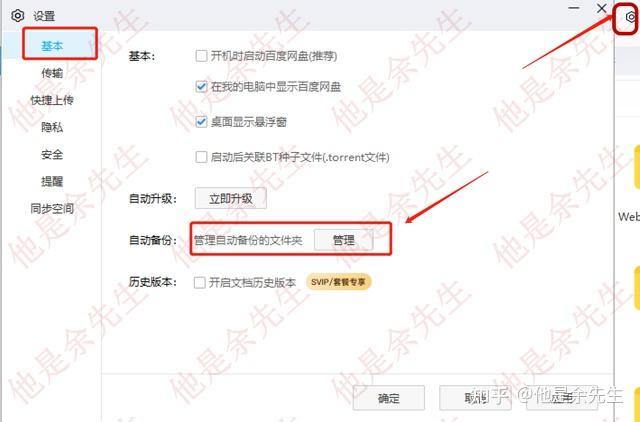
3. 找到自动备份设置项:在设置页面中,找到“自动备份”选项。
4. 关闭自动备份:将自动备份的开关关闭即可。关闭后,百度网盘将不再自动备份你指定的文件。
通过以上方法,你可以轻松关闭百度网盘的自动备份功能,节省手机或电脑的存储空间,同时也避免了不必要的数据传输费用。如果你之后又想重新开启自动备份功能,只需按照上述步骤将开关重新打开即可。希望这些方法能帮助你更好地管理百度网盘的自动备份设置。


