解决 GTA5 游戏双显卡笔记本无法进入游戏的问题 提供有效方法帮助双显卡笔记本用户成功运行游戏
《GTA5》是一款备受欢迎的开放世界游戏,然而,一些双显卡笔记本用户可能会遇到无法进入游戏的问题。本文将提供一些有效的解决方案,帮助用户解决这个问题,顺利畅玩《GTA5》。
1.关闭所有后台应用程序和进程

在进入《GTA5》之前,确保关闭所有不必要的后台应用程序和进程,以释放系统资源和显卡性能。
2.更新显卡驱动程序至最新版本
前往显卡官方网站下载并安装最新的显卡驱动程序,以确保系统能够正确识别和运行双显卡。

3.检查双显卡切换设置
打开电脑的控制面板,找到“电源选项”或“显卡切换”设置,确保双显卡切换方式设置正确,并与《GTA5》兼容。
4.禁用集成显卡
有些双显卡笔记本会自动使用集成显卡运行某些应用程序,导致《GTA5》无法正常运行。在设备管理器中禁用集成显卡,然后重新启动游戏。
5.调整显卡设置
通过显卡控制面板调整显卡设置,例如增加游戏性能模式、禁用垂直同步等,以提高《GTA5》的运行效果和流畅度。
6.安装游戏补丁
访问官方游戏网站或第三方游戏社区,下载并安装适用于《GTA5》的最新补丁,修复可能导致无法进入游戏的错误和问题。
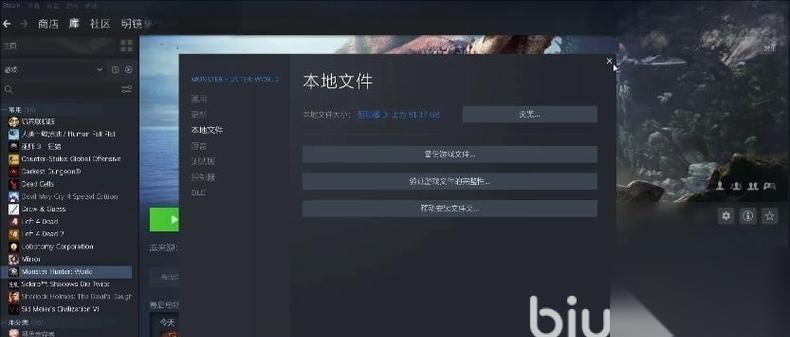
7.检查游戏文件完整性
通过游戏平台或Steam验证游戏文件的完整性,以确保游戏文件没有被破坏或丢失,从而引起无法进入游戏的问题。
8.清理游戏缓存
删除《GTA5》游戏缓存文件,可以解决一些与游戏加载或进入问题相关的错误。
9.关闭杀毒软件和防火墙
暂时关闭电脑上的杀毒软件和防火墙,以防止它们干扰《GTA5》游戏的正常运行。
10.优化系统性能
通过清理系统垃圾文件、优化注册表、关闭自启动程序等方式,提高系统性能,减少可能影响《GTA5》运行的因素。
11.降低游戏图形设置
在游戏中降低图形设置,如分辨率、纹理质量、阴影等,可以减轻显卡负担,提高游戏的稳定性和流畅度。
12.检查电脑硬件兼容性
确认电脑硬件配置符合《GTA5》的最低系统要求,如果不符合要求,升级硬件或更换电脑可能是解决问题的唯一办法。
13.清理显卡风扇和散热器
过热可能导致双显卡笔记本无法正常运行游戏。使用空气罐或软毛刷清理显卡风扇和散热器,确保良好的散热效果。
14.使用外接显示器
将双显卡笔记本连接到外接显示器上,可以解决某些与笔记本内置显示器兼容性相关的问题。
15.寻求专业帮助
如果尝试了以上所有方法后仍然无法解决问题,建议咨询电脑维修专家或联系双显卡笔记本的制造商,寻求他们的帮助和支持。
通过关闭后台应用程序、更新驱动程序、调整显卡设置等一系列操作,双显卡笔记本用户可以解决《GTA5》无法进入游戏的问题。如果所有方法都无效,那么可能需要考虑升级硬件或联系专业人士寻求帮助。无论如何,畅玩《GTA5》的愿望都不会因为双显卡笔记本而破灭。