
如何设置office默认字体
时间:2026-04-25
来源:帮助下载站
作者:佚名
在日常使用office办公软件时,设置默认字体可以让文档风格更加统一,提高工作效率。下面将分别介绍在word、excel和ppt中设置默认字体的方法。
word中设置默认字体
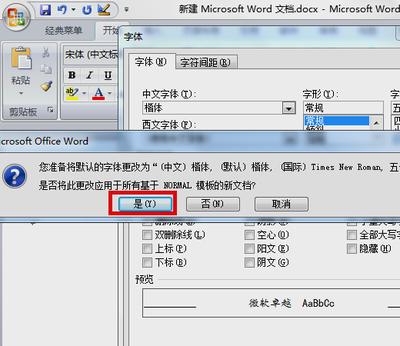
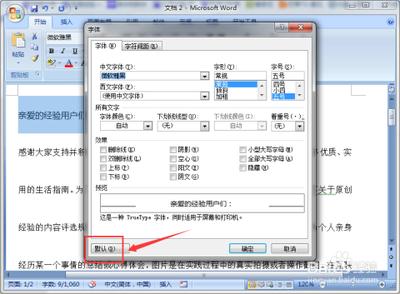
打开word文档,点击“开始”菜单。在字体设置区域,选择你想要设置为默认的字体和字号。然后,点击字体设置框右下角的小箭头,打开“字体”对话框。在对话框中,切换到“字体”选项卡,点击“默认”按钮。此时会弹出提示框,询问是否将当前字体设置应用于所有新文档,点击“是”即可。
excel中设置默认字体
启动excel软件,选中任意一个单元格。同样在“开始”菜单的字体设置处,选择好默认字体与字号。接着,点击“文件”选项,选择“选项”。在弹出的excel选项窗口中,选择“常规”选项卡。在“新建工作簿时”的“使用的字体”下拉菜单中,选择刚才设置好的默认字体,点击“确定”保存设置。这样,新建的excel工作表就会应用该默认字体。
ppt中设置默认字体
打开ppt演示文稿,选中幻灯片中的任意文本。在“开始”选项卡中设置好默认字体。然后,点击“设计”选项卡,选择“变体”组中的“变体”下拉箭头,点击“字体”,选择“自定义字体”。在弹出的“字体”对话框中,设置好“字体”和“正文字体”,点击“确定”。之后,再次点击“设计”选项卡,选择“变体”组中的“变体”下拉箭头,点击“将当前主题另存为”,保存包含默认字体设置的主题。下次新建ppt时,选择该主题即可应用默认字体。
通过以上方法,就能轻松在word、excel和ppt中设置默认字体,让你的办公文档呈现出统一而专业的风格。


