
如何用Excel制作数据盈亏图
在日常工作和数据分析中,盈亏图能够清晰直观地展示数据的盈利和亏损情况,帮助我们快速了解业务的财务状况或项目的收支动态。而excel作为一款强大的电子表格软件,提供了丰富的图表制作功能,让我们能够轻松创建专业的数据盈亏图。下面就详细介绍一下在excel中制作数据盈亏图的步骤。
准备数据
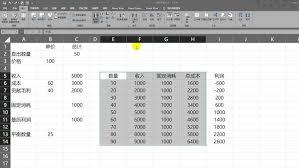
首先,确保你的数据已经整理好。将收入和支出数据分别列在不同的列中,并且最好在每列的第一行注明数据的类别,例如“收入”、“支出”等。同时,为了便于图表的制作,建议将数据按照时间顺序或其他逻辑顺序排列。
选择图表类型
打开excel工作表,选中包含收入和支出数据的单元格区域。然后,在菜单栏中选择“插入”选项卡,点击“图表”按钮。在众多的图表类型中,“柱形图”是比较适合展示盈亏情况的一种。柱形图可以通过柱子的高度直观地对比收入和支出的数值差异。
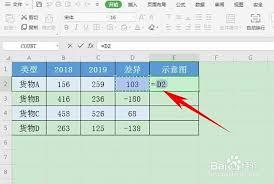
调整图表样式
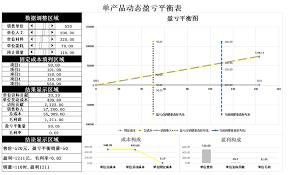
选中插入的柱形图后,excel会自动弹出“图表工具”的“图表设计”和“格式”选项卡。在“图表设计”选项卡中,可以对图表的样式进行进一步调整。例如,选择不同的图表样式预设,使图表看起来更加美观专业。还可以通过“图表样式”组中的各种按钮,对图表的颜色、字体、线条等进行个性化设置。
添加数据标签和图表
为了让图表更加清晰易懂,需要添加数据标签和图表。选中图表,在“图表设计”选项卡中点击“添加图表元素”按钮,选择“数据标签”,可以将收入和支出的具体数值显示在柱子上方。接着,再次点击“添加图表元素”按钮,选择“图表”,为图表添加一个简洁明了的,概括图表的主要内容,如“[时间段]收入支出盈亏图”。
突出显示盈亏情况
为了更突出地展示盈利和亏损部分,可以对图表进行一些特殊设置。对于盈利部分的柱子,可以将其颜色设置为绿色等代表盈利的颜色;对于亏损部分的柱子,则设置为红色等代表亏损的颜色。此外,还可以添加数据条来更直观地显示数值大小,通过在“图表设计”选项卡中点击“添加图表元素”,选择“数据条”来实现。
通过以上步骤,利用excel就能轻松制作出清晰、直观的数据盈亏图。它能够帮助我们快速洞察数据背后的盈亏状况,为决策提供有力的可视化支持,无论是用于财务分析、项目管理还是其他领域的数据展示,都能发挥重要作用。


