
Excel怎样让图表动起来
在日常工作和数据分析中,excel图表能直观呈现数据信息,但有时静态图表难以全面展示数据变化趋势。若能让图表动起来,便能更生动、清晰地展现数据动态,助力我们更好地理解和分析数据。下面就来介绍几种让excel图表动起来的方法。
使用数据透视图和切片器
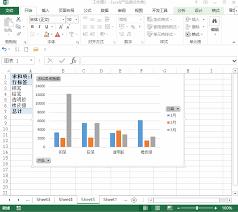
数据透视图是excel强大的数据可视化工具,它能根据不同维度快速汇总数据并生成图表。结合切片器,可实现图表动态交互。例如,有一份销售数据报表,包含不同地区、不同产品的销售情况。通过创建数据透视图,以地区为行字段,产品为列字段,销售额为值字段生成柱形图。再插入切片器,分别链接地区和产品字段。当点击切片器中的不同地区或产品选项时,图表会实时更新,展示相应的数据。
创建动态图表
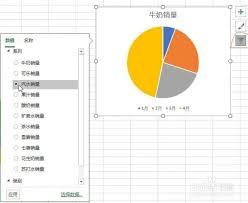
利用excel的动态图表功能,可根据数据变化自动更新图表。以制作库存随时间变化的折线图为例。选中数据区域,点击“插入”菜单中的“图表”,选择折线图。然后在“图表工具”的“设计”选项卡中,点击“选择数据”。在弹出的对话框中,点击“添加”按钮,设置系列名称为“库存”,系列值选择库存数据列。接着点击“编辑”按钮,设置水平(分类)轴标签为时间列。之后,在“数据”选项卡中,选择“模拟分析”的“方案管理器”。点击“添加”按钮,输入不同库存方案的名称,并设置对应的库存数据。此时,切换不同方案,图表会自动显示相应的库存变化趋势。
使用vba宏实现图表动态效果
vba宏能实现更复杂的图表动态功能。比如,要制作一个根据日期自动更新销售图表的动画效果。按下“alt+f11”组合键打开vba编辑器,插入一个模块。在模块中编写代码,通过循环和条件语句,根据日期变化动态更新图表数据。例如,使用“activesheet.chart s(1).chart.seriescollection(1).values = range("b2:b" & cells(rows.count, 1).end(xlup).row)”语句来更新图表数据区域。运行宏后,图表会随着日期的推进自动更新数据,呈现动态变化。
让excel图表动起来,能极大提升数据展示的效果和分析的效率,帮助我们更便捷地洞察数据背后的信息,为决策提供有力支持。


