
迅雷如何设置限制资源数
时间:2026-03-25
来源:帮助下载站
作者:佚名
在使用迅雷下载时,合理设置限制资源数能有效提升下载速度和效率。下面就为大家详细介绍如何进行设置。
打开迅雷软件
首先,确保你的电脑上已安装并打开了迅雷应用程序。
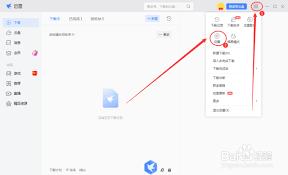
找到设置选项
进入迅雷界面后,一般可以在界面右上角找到一个类似齿轮或三条横线的图标,点击它会弹出一个菜单,从中找到“设置”选项并点击,进入设置页面。
选择任务设置
在设置页面中,找到左侧的“任务设置”选项。
调整限制资源数
在任务设置的相关页面里,能看到“限制同时下载的任务数”这一设置项。你可以根据自己的网络带宽和电脑性能来调整这个数值。如果你的网络带宽较宽且电脑性能较好,可以适当增加同时下载的任务数;反之,如果网络带宽有限或者电脑配置一般,就将这个数值设置得小一些,比如设置为 同时下载 2 - 3 个任务,这样能避免多个任务争抢资源,保证每个任务都能获得相对充足的带宽,从而加快下载速度。
另外,有些迅雷版本还可能在高级设置等其他地方有更详细的资源数相关设置选项。比如在高级设置中,可能会有关于连接数限制等内容。若想进一步优化,可以在这里查看是否有相关参数可供调整,将其设置为适合你网络环境的数值。
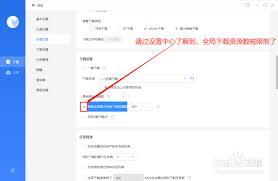
保存设置
完成对限制资源数等相关设置的调整后,点击设置页面下方的“确定”按钮,保存所做的设置。

通过以上步骤,你就能全面了解并合理设置迅雷的限制资源数,让迅雷下载更加高效。在实际使用过程中,你还可以根据不同的下载需求和网络状况,灵活调整这些设置,以达到最佳的下载体验。例如,当你下载大型文件时,可以适当降低同时下载任务数,集中资源加快该文件的下载;而在下载一些小文件且网络状况良好时,则可以适当增加同时下载任务数,提高整体下载效率。总之,掌握好迅雷限制资源数的设置方法,能让你的下载过程更加顺畅。


