
如何用微PE工具箱重装系统
在电脑使用过程中,系统出现问题是常有的事,这时重装系统就成了不少人的选择。而微pe工具箱,就是重装系统的得力助手,它操作简单,能让你轻松搞定重装系统这件事。
准备工作
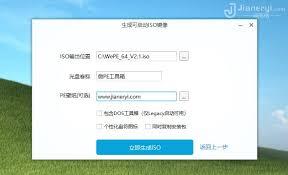
首先,你需要准备一个容量不小于8gb的可引导u盘。然后,从微pe官网([具体官网网址])下载最新版的微pe工具箱安装程序,将其安装到你的电脑上。安装完成后,打开微pe工具箱,插入准备好的u盘,按照提示将u盘制作成可引导的pe启动盘。
进入pe环境
将制作好的微pe启动盘插入需要重装系统的电脑,重启电脑。在开机过程中,根据电脑品牌不同,按下对应的按键(常见的有del、f2、f12等)进入bios设置界面,将启动顺序设置为u盘优先启动。设置完成后,电脑会从u盘启动,进入微pe环境。
备份重要数据
进入微pe环境后,桌面会有一个“此电脑”图标。打开它,找到你电脑中保存重要数据的分区,比如c盘之外的其他磁盘分区。将这些重要数据复制到其他安全的存储设备,如移动硬盘或网盘等。这一步至关重要,重装系统会格式化c盘,数据会丢失,所以提前备份以防万一。
重装系统
备份好数据后,回到微pe桌面,找到并运行“dg分区工具”。在分区工具中,你可以看到电脑的硬盘分区情况。找到系统所在的c盘,右键选择“删除当前分区”,删除后再右键选择“新建分区”,按照提示设置分区大小等参数,一般保持默认设置即可,然后点击“确定”。
接下来,运行微pe桌面上的“nt6快捷安装器”。在安装器中,找到你事先下载好的系统镜像文件(*.iso格式),选择好安装位置(一般就是新建的c盘分区),然后点击“开始安装”按钮。安装器会自动将系统文件复制到c盘,并进行一系列的安装配置工作。
整个安装过程中,电脑可能会重启几次,你只需耐心等待。安装完成后,取出u盘,电脑会自动进入新安装的系统。你还需要安装一些常用的驱动程序,比如显卡驱动、网卡驱动等,可以通过设备管理器中的“更新驱动程序”功能,让电脑自动联网下载安装,也可以到电脑品牌官网下载对应型号的驱动程序进行安装。
通过微pe工具箱重装系统,是不是感觉并没有那么复杂?掌握这个方法,以后电脑系统出问题,你就能轻松应对啦!


