
EV录屏如何显示悬浮小球
时间:2026-03-04
来源:帮助下载站
作者:佚名
在使用 ev录屏进行录屏操作时,显示悬浮小球能为用户带来诸多便利。以下详细介绍其设置方法。
首先,打开 ev 录屏软件。进入软件主界面后,通常可以在界面的某些角落找到设置选项入口。不同版本的 ev 录屏软件,设置入口的位置可能稍有差异,但一般都不难发现。
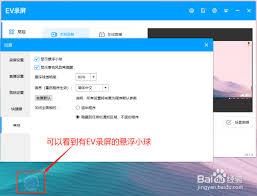
点击进入设置页面后,在众多设置选项中,仔细寻找与“悬浮窗”或“悬浮小球”相关的设置项。这一项可能会归类在诸如“录制设置”“界面设置”等不同的大分类之下。
找到对应的悬浮小球设置开关后,将其状态切换为开启。开启后,悬浮小球就会出现在屏幕上。
悬浮小球具有多种功能。它可以方便地暂停、继续录制,无需再频繁回到 ev 录屏的主界面去操作,让录制过程更加流畅。当你想要暂停录制时,只需轻轻点击悬浮小球上的暂停按钮,录制即刻停止;若要继续,再次点击相应按钮即可。
此外,通过悬浮小球还能快速停止录屏,避免录制过多不必要的内容。而且,有些悬浮小球还具备其他实用功能,比如可以在录制过程中随时调整录制的参数,如分辨率、帧率等,无需退出录制重新进入设置界面,极大地提高了录制的效率和灵活性。
在显示悬浮小球后,你还可以根据自己的使用习惯对其位置和大小进行调整。一般在悬浮小球上长按,会出现可拖动的标识,通过拖动就能改变它在屏幕上的位置,使其不影响录制画面的主体内容,又能方便操作。同时,也可以通过双指缩放等操作来调整悬浮小球的大小。
总之,掌握 ev 录屏显示悬浮小球的方法,并灵活运用其功能,能让你的录屏工作更加轻松、高效,无论是录制教学视频、游戏过程还是其他内容,都能更加得心应手。


