
WPS怎么设置多级编号章节排序
时间:2026-03-03
来源:帮助下载站
作者:佚名
在使用wps进行文档编辑时,合理设置多级编号章节排序能让文档结构更加清晰,层次分明。下面就来详细介绍一下具体的设置方法。
准备工作
首先打开wps文档,确保你已经完成了章节内容的初步编辑,明确了各级的层次关系。
设置一级编号
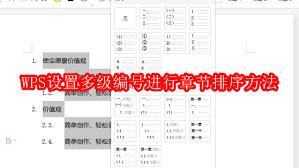
选中你想要设置为一级的文本内容,点击“开始”菜单栏中的“编号”按钮,选择你喜欢的编号样式,如“一、”“1.”等,此时文档中相应的一级前就会自动添加编号。
设置多级编号
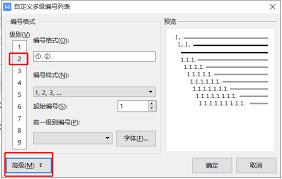
点击“编号”按钮右侧的下拉箭头中的“定义新编号格式”,在弹出的对话框中,你可以自定义一级编号的格式,如字体、字号、颜色等。设置好一级编号后,再点击“多级列表”按钮,进入多级列表设置界面。在这里,你可以通过“添加级别”来设置二级、三级等更高级别的编号样式。比如,将二级编号设置为“(一)”“(1)”等,同时要设置好各级编号与上一级编号的关联方式,确保编号顺序正确。
调整章节排序
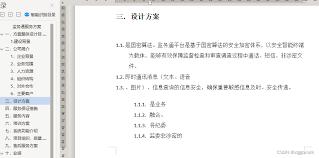
如果需要调整章节的顺序,直接拖动文本到相应位置即可,编号会自动更新。若要删除某个章节,选中该章节的及内容,按下delete键,编号也会随之自动调整。
检查与优化
设置完成后,仔细检查各级编号是否准确无误,编号与的对应关系是否正确。如有需要,进一步优化编号的格式和间距等,使文档整体看起来更加美观。
通过以上步骤,就能轻松在wps中设置多级编号章节排序啦。无论是撰写论文、报告还是其他类型的文档,清晰的章节排序都能提升文档的专业性和可读性,让你的内容更有条理,给读者留下良好的印象。快去试试吧,让你的wps文档更加出色!


