
Blender如何修改分辨率
时间:2026-02-26
来源:帮助下载站
作者:佚名
在使用blender进行创作时,根据不同的需求修改分辨率是一项常见操作。以下是详细的blender修改分辨率教程。
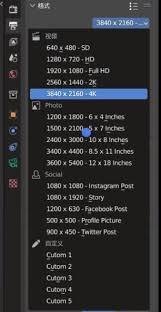
首先,打开blender软件。进入到你想要设置分辨率的项目中。
在渲染设置中查找分辨率选项
点击界面上方的“渲染”选项卡,在弹出的菜单中找到“渲染设置”。通常,分辨率相关的参数就在这里进行调整。
调整分辨率数值
在渲染设置窗口中,找到“尺寸”选项组。这里可以看到“分辨率x”和“分辨率y”的参数框。你可以直接手动输入想要的分辨率数值。比如,如果你希望将分辨率设置为1920×1080,就在“分辨率x”框中输入1920,在“分辨率y”框中输入1080。
保持纵横比
一般情况下,为了保证画面的正常显示比例,你需要注意保持纵横比。blender通常会提供几种常见的纵横比选项供选择,如“16:9”“4:3”等。你可以点击相应的下拉菜单,选择合适的纵横比,这样在修改分辨率数值时,画面会自动按照所选比例进行调整,不会出现拉伸或变形的情况。
预览分辨率效果
在调整分辨率参数后,你可以通过点击渲染设置窗口中的“渲染预览”按钮,快速查看修改后的分辨率效果。这能让你及时发现是否满足你的预期,如有需要可以进一步调整。
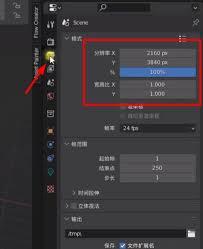
应用分辨率设置
当你确定好分辨率后,点击“渲染”选项卡下的“渲染动画”或“渲染图片”按钮,blender就会按照你设置的分辨率进行渲染输出。
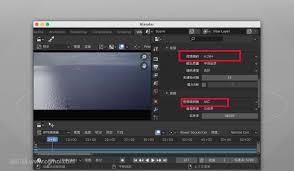
通过以上步骤,你就能轻松在blender中修改分辨率,为你的作品呈现出理想的画面效果。无论是制作动画、建模还是其他类型的创作,合适的分辨率都能让你的成果更加出色。


