Win10系统怎么关闭安全运行弹窗 Win10系统关闭安全运行弹窗的方法
时间:2026-02-16
来源:帮助下载站
作者:佚名
很多小伙伴不知道Win10系统怎么关闭安全运行弹窗,所以下面就分享了Win10系统关闭安全运行弹窗的方法,一起跟着来看看吧,相信对大家会有帮助。
Win10系统怎么关闭安全运行弹窗?Win10系统关闭安全运行弹窗的方法
方法一
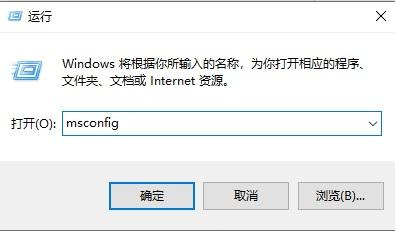
1、按下【Win+R】组合键打开运行窗口,输入msconfig 点击确定打开系统配置,如下图所示。
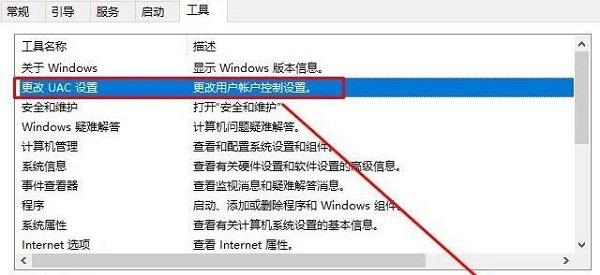
2、切换到【工具】标签,如下图所示。

3、在下面选中【更改UAC 设置】,点击【启动】,如下图所示。
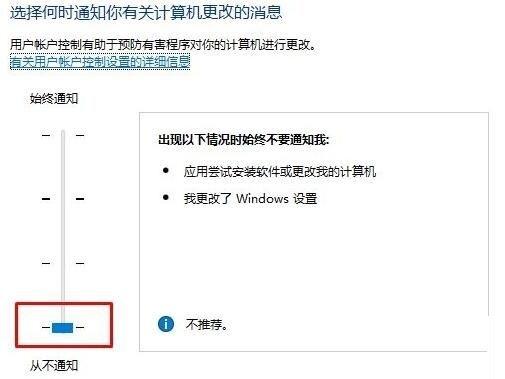
4、在左侧将滑块移动到底部,点击【确定】(弹出询问框选同意即可),如下图所示。
方法二
1、使用键盘组合快捷键“ Win + R”打开运行窗口,输入gpedit.msc,然后按下回车确认输入,如下图所示。

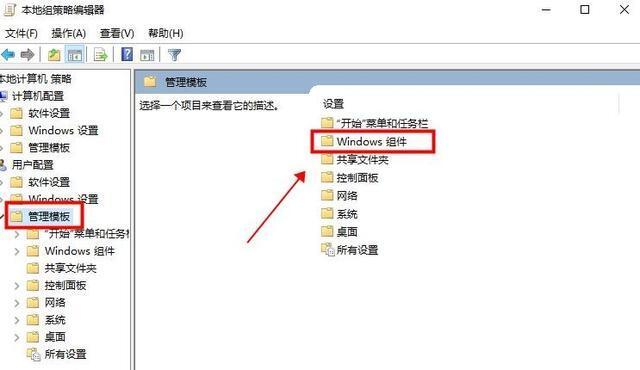
2、打开弹出窗口,单击左侧列表中的“用户配置”,选择“管理模板”,在右侧找到“窗口”组件,然后双击将其打开,如下图所示。
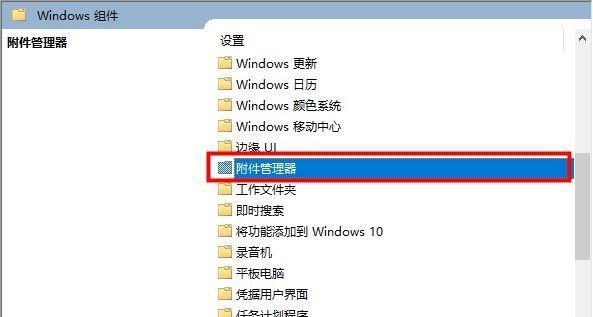
3、在弹出列表中,下拉鼠标滚轮找到“附件管理器”,双击打开,如下图所示。
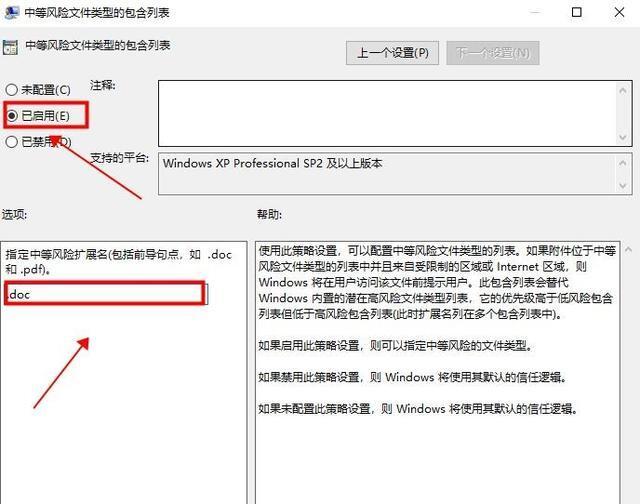
4、点击“中风险文件类型包含列表”进入,如下图所示。

5、单击以选中“已启用”,在左侧的“选项”下输入要打开的文件的扩展名,然后单击“确定”,如下图所示。