
快手直播如何开启小窗口播放
时间:2026-01-18
来源:帮助下载站
作者:佚名
在观看快手直播时,开启小窗口播放功能可以让你在不影响其他操作的情况下,继续观看直播内容,十分便捷。以下为你详细介绍开启小窗口播放的方法:
一、安卓手机
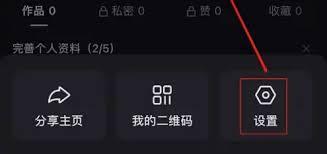
1. 打开快手应用并进入正在直播的页面。
2. 点击手机屏幕上的“三”横线图标,通常位于手机屏幕的左上角或右上角。
3. 在弹出的菜单中,找到并点击“设置”选项。
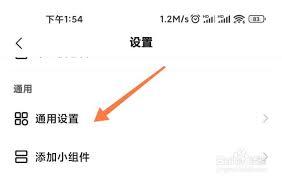
4. 进入设置页面后,找到“通用设置”。
5. 在通用设置中,找到“直播设置”。
6. 开启“悬浮窗播放”开关,开启后,当你观看直播时,就可以将直播窗口以小窗口的形式悬浮在其他应用之上。
二、苹果手机
1. 同样先打开快手应用并进入直播界面。
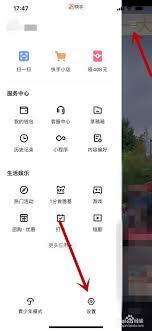
2. 点击屏幕右上角的“...”三个点图标。
3. 在弹出的菜单中,选择“设置”。
4. 进入设置页面后,找到“通用”选项。
注意,苹果手机的小窗口播放功能可能因系统版本不同而设置入口略有差异。部分情况下,可能需要在“画中画”功能中进行相关设置。
5. 若有“画中画”选项,点击进入并开启“自动开启画中画”开关。开启后,当你观看直播时,视频会自动缩小成小窗口,可随意拖动和调整大小,你还能在观看小窗口直播的同时操作其他应用。
开启小窗口播放后,你可以一边观看直播,一边回复消息、浏览网页或进行其他操作,大大提升了观看直播的灵活性和便利性。但不同手机型号和系统版本可能会对小窗口播放功能的操作和表现略有影响,若在操作过程中遇到问题,可以尝试更新快手应用或手机系统版本,以确保功能正常使用。希望以上方法能帮助你顺利开启快手直播的小窗口播放功能,享受更自由的观看体验。


